
နည္းပညာဗဟုသုတ ျပည့္၀ၾကပါေစ

Showing posts with label Blogger နည်းပညာများ. Show all posts

Sunday, April 12, 2015

ဘေလာ့ဆိုင္ရာစာအုပ္မ်ားစုစည္းမွဳ ( ႏွစ္သစ္အမွတ္တရလက္ေဆာင္ 2015 )


မဂၤလာပါ.... ျမန္မာ ႏွစ္သစ္ကူး အမွတ္တရအေနနဲ႕ ကြ်န္ေတာ္ ေရးသားထားခဲ႕ေသာ  BLOGGING ဆိုင္ရာ နည္းပညာ စာအုပ္ေလမ်ားကို  သူငယ္ခ်င္းမ်ားအား အမွတ္တရ လက္ေဆာင္အျဖစ္ ျပန္လည္ 
မွ်ေ၀ တင္ေပးလိုက္ပါတယ္ေနာ္.... ကြ်န္ေတာ္ ေလ့လာ ရွာေဖြ မွတ္သားမိသေလာက္ ဘေလာ့ဆိုင္ရာ
နည္းလမ္းေလးေတြကို စုစည္းတင္ေပးလိုက္တာပါ...ေနာက္လည္း ဘေလာ့နဲ႕ပါတ္သက္တဲ႕ နည္းပညာ အပိုင္းအစေလးေတြကို ဆက္လက္ ေလ့လာေရးသားေနမွာျဖစ္ပါတယ္.... ေအာက္မွာ ေဒါင္းယူနိဳင္ပါတယ္


BLOGS မွာ POST တင္နည္း
http://pc.cd/nCh7

ဘေလာ့ကိုအလြယ္ဆုံးျပဳျပင္နည္း
http://pc.cd/twh7

Blogs မွာ LABELS  ထည့္နည္း  LINK ခ်ိတ္နည္းအျပည့္အစုံ
http://pc.cd/zbb7

Template ေဒါင္းယူနည္း ႏွင့္  Template သြင္းနည္း
http://pc.cd/cxh7

BLOGSPOT ရဲ႕ TEMPLATE ေတြကို အလြယ္ဆုံးျပဳျပင္နည္း
http://pc.cd/Mwh7

How To Invite Author & How To Accept ( Blogging )
http://pc.cd/Bwh7

BLOGS မွာအလြယ္ကူဆုံး MUSIC PLAYER ထည့္နည္း
http://pc.cd/Xlh7

How To Creat Apk For Your Website 0r Blogs
http://pc.cd/wKh7

How To Do Your Blog Import-Export-Delete
http://pc.cd/8lh7

How To Do Your Web-Blogs Page Speed Faster
http://pc.cd/Txh7

ဘေလာ့ကာတစ္ေယာက္အတြက္ သိသင့္စရာေထြေထြရာရာ
http://pc.cd/0Kh7

ဘေလာ့မွာ Chat Roll အလန္းစားေလး နဲ႕ ခ်က္ေဘာက္ဖန္တီးၾကမယ္
http://pc.cd/ylh7

မိမိတို႕ဘေလာ့မွာ  Power by Blogger  ဆိုတာကိုျဖဳတ္နည္း
http://pc.cd/nxh7


အားလုံး အဆင္ေျပ ေက်နပ္ၾကမယ္လို႕ ေမွ်ာ္လင့္ရင္း

ဘေလာ့ခရီးသည္
Rate this posting:
{[['']]}

Friday, December 5, 2014

ဘလော့မှာ Zawgyi နဲ့ Unicode ချိန်းတဲ့ ဘောက်လေးထည့်နည်း


မင်္ဂလာပါ ကျွန်တော် သည်နေ့တင်ဖြစ်တာလေးကတော့  ဘလော့ကာတွေအတွက် မိမိတို့ ဘလော့မှာ ဖောင့်တွေသုံးဖို့အတွက်  ယခုဆိုရင်  Zawgyi  နဲ့  Unicode  တို့ တိုက်ပွဲဆင်နွဲနေပါပြီ..
ဒါကို စနစ်လေးပြောင်းလည်း အသုံးပြုဖို့ ကိုလည်း ကျွန်တော် တိုက်တွန်းခြင်ပါတယ်... အားလုံးကညီညီညာညာနဲ့ ပြောင်းလဲလိုက်မယ်ဆိုရင်  user တွေအနေနဲ့လည်း လိုက်ပါပြောင်းလဲ ကြမှာဖြစ်ပါတယ်  ဒါကြောင့်  အဲလိုပြောင်းလဲ တဲ့အခါ  ဘလော့တွေမှာ   အဆင်ပြေစေတဲ့ နည်းလမ်းလေးတစ်ခုကို ကျွန်တော် မျှဝေခြင်ပါတယ်..
ဒါလေးကတော့  မိမိတို့ဘလော့မှာ  ဖေါင့်နှစ်မျိုး စလုံး အသုံးပြု နိုင်တဲ့ နည်းလမ်လေးဖြစ်ပါတယ်...
zawgyi   သို့မဟုတ်   unicode  ကိုချိန်းပြီး အသုံးပြုလွယ်ကူစေရန် ဖန်တီးထားတဲ့ Font Chnager လေးဆိုပါစို့နော်...  ကုဒ်လေး ဘဲထည့်လိုက်တာနဲ့ အိုကေပါပြီ။

     ထည့်နည်းနဲ့  ထည့်ရန်ကုဒ်     

   ►1.  Login လုပ်လိုက်ပါ ဘလော့ကာကို
   ►2.  Layout ကိုကလစ်ရပါ့မယ် မိမိတို့  Dashboard ကနေပေါ့
   ►3.  Add a Gadget ကိုကလစ်ပေးလိုက်ပါ
   ►4.  HTML/Javascript. ကိုကလစ်ပြီး ကျလာတဲ့ ဘောက်လေးထဲမှာဘဲ
   ►5.  အောက်ကပေးထားတဲ့ ကုဒ်တွေကို ကော်ပီယူ ထည့်လိုက်ပါ

<script type="text/javascript" src="http://yourjavascript.com/10019142125/kp3family.txt.js"></script>
ဒါဆိုမိမိတို့ဘလော့ အပေါ်မှာ ဖေါင့်ချိန်း ဖို့ဘော်ကလေး ကျလာမှာဖြစ်ပါတယ်...အဆင်ပြေမှာပါနော်.
အဆင်မပြေဖြစ်ခဲ့ပါက  ချက်ဘောက်ကနေ အော်ခဲ့ပါနော်..
ကျွန်တော့်ရဲ့ မြင်ဆရာ kp3 ကနေမှတ်သားထားတာလေးပါ။
ဘလော့ခရီးသည်
Rate this posting:
{[['']]}

Saturday, November 22, 2014

Upload တင်နည်း နှင့် Downlaod Link ချပေးနည်း


မင်္ဂလာပါ  ကျွန်တော် သည်နေ့ တော့ Upload  တင်နည်း  တင်ထားသော ဒေါင်းလင့်အား ဘလော့မှာ Downlaod  Link  ချပေးနည်း  လေးကို ရေးဖြစ်ပါတယ်.. ဒါလေးကလည်း ကျွန်တော် ရဲ့ ညီလေး အဆိုတော်    နောင်ရဲထွဋ်    အတွက် တောင်းဆိုထားလို့  ခုလိုအသေးစိတ် ရေးသားတင်ပေးလို်ကတာပါ..
ဘလော့ကာတွေအတွက်တော့  အားလုံးသိထားသောနည်းပညာဖြစ်တဲ့အတွက်  ကျော်သွားလိုက်ပါနော်..

ပထမဆုံး  မိမိတို့  Upload  တင်လိုသော ဆိုဒ်မှာ အကောင့်တခု လုပ်ထားဖို့လိုပါလိမ့်မယ်  အဲတာကတော့ ပြောမပြတော့ပါဘူးနော် ဆိုဒ်တခုမှာ Singup  လုပ်တာတော့ အဲလောက် ခက်ခဲမယ်မထင်လို့ပါ... တင်နိုင်သောဆိုဒ်းတွေ ကတော့ များပါတယ်  ဒါပေမယ့် ကျွန်တော် ကတော့  
ယခု နမူနာအနေနဲ့  Mediafire.com  နဲ့ဘဲ နမူနာပြလိုက်ပါတယ်နော်...
ပထမဆုံး www.mediafire.com  ကိုသွားပြီး အကောင့်တခုလုပ်လိုက်ပါနော်။ အကောင့်တခုရတာနဲ့ စလို့ရပါပြီ..နော် အောက်မှာ ပုံလေးတွေနဲ့ ပြထားပါတယ်..စမယ်နော်..
အကောင့်ဝင်လိုက်တာနဲ့....

Upload   တင်နိုင်သော ဆိုဒ်များ
================

စတဲ့ ဆိုဒ်တွေ မကဘဲ များကြီးရှိပါတယ် နှစ်သက်ရာကနေ တင်နိုင်ပါတယ်..

ပထမဆုံးအနေနဲ့  တွေ့ကြရမှာကတော့...

 အပေါ်မှာပြထားသလို Upload  ဆိုတာနောက်က ဖိုင်တည်ဆောက်ဖို့ ဆိုတာလေး ကလစ်ပြီး  ဖိုင်လေးတွေ တည်ဆောက်ထားလိုက်ပါ... အဲတာဆိုပြန်ရှာမယ်ဆိုလည်း လွယ်ကူစေပါတယ်.. ဥပမာ။ ။ဆော့ဝဲလ်...apk...ebook...mp3...စတာတွေပေါ့  ခုကျနော်  mp3 လေးတခုတင်ပြမှာမို့  ဖိုင်လေးတခု တည်ဆောက်လို်ကပါတယ်.. ပြီးတာနဲ့ ကိုယ်တည်ဆောက်ထားတဲ့ ဖိုင်လေးကို ကလစ်လိုက်ပါနော်...


 အပေါ်ကတိုင်းကျလာမယ်  အထဲမှာ ဘာမှမတင်ရသေးဘူးဆို ဘာမှမရှိသေကြောင်းပြောထားပါမယ်  တင်လိုက်ကြမယ်နော်... အပေါ်က Upload  ဆိုတာကိုကလ်စလိုက်ပါ အောက်မှာ From Computer နဲ့ From Web ဆိုတာကျလာမယ်   ကွန်ပျူတာ  ကိုရွေးချယ် ကလစ်ပေးလိုက်ပါနော်.. ကိုယ်တင်မဲ့  အကြောင်းအရာက ကိုယ့်ကွန်ပျူ တာထဲမှာ ရှိနေမှာ မို့ပါ...အိုကေနော်...ကလစ်လိုက်တာနဲ့


အပေါ်ကပုံတိုင်းကျလာမယ် ကလစ်လိုက်ပါ..ဒါဆို မိမိတို့ ကွန်ပျူ တာဖိုင် ကျလာမယ်နော်  မိမိတို့ တင်လိုတဲ့  အကြောင်းရာရှိတဲ့ သိမ်းထားတဲ့  ဖိုင်ကို အရောက်သွားလိုက်ပါနော်...


ရောက်တာနဲ့ တင်လိုသော အကြောင်းအရာကို တချက်ကလစ်ပါ  နောက် အောက်က Open  ဆိုတာဆက်ကလ်စလိုက်ပါ.. အကြောင်းအရာကို  Double  ကလစ်လိုက်လည်းရပါတယ်နော်..


အပေါ်ကပုံမှာလို  Upload  ပေးဖို့ အသင့်အနေထားဖြစ်နေပါပြီ အဲလိုဖြစ်တာနဲ့ အောက်နားက Begin Uplaod  ဆိုတာကလစ်ပေးလိုက်ရုံပါဘဲနော်...


သည်အဆင့်မှာတော့ မိမိတို့ တင်တဲ့ အကြောင်းအရာပေါ်မူတည်ပြီး အချိန်စောင့်ရပါမယ်  ဥပမာ ဆော့ဝဲလ် ဆိုဒ်ကြီးတာတွေဆို အချိန်ကြာပါမယ်  mp3..ebook  တွေကတော့ ခဏတာနဲ့ ပြီးပါမယ်..ပြီးတာနဲ့ နောက်က Copy Link ဆိုတာကလစ်ပြီး ဒေါင်းလင့်ကို ယူနိုင်ပါတယ်..
နောက်တဆင့် ယူနည်းလည်းပြလိုက်ပါမယ်...နော်


 ဒါကတော့ ဘယ်ချိန်ယူယူ ရတဲ့နည်းလေးပါ မိမိလိုခြင်တဲ့ အကြောင်းအရာ ရဲ့လင့်ကို သူ့နောက်က မျှားမည်းလေး ကလစ်ပါ နောက် Copy Link ဆိုတာကလစ်လိုက်တာနဲ့ မိမိတို့ မောက်ထဲမှာ လင့်ပါလာပါမည်... ဒါဆို အဆင်ပြေပါပြီ  အဲလင့်က ဘလော့မှာဘဲ ဒေါင်းဖို့ တင်ပေးပေး  သူငယ်ချင်းဆီဘဲပို့ပေးပေး  အသုံးပြုလို့ရပါပြီ... ဒါဆို  အကြောင်းရာတစ်ခုခုကို  သူများပေးဖို့  Uplaod  တင်တဲ့နည်းလမ်းကို  နားလည်လောက်ပါပြီနော်... အဆင်ပြေကြပါစေ..

နောက်ထပ်  မိမိတို့တင်ထားတဲ့ အကြောင်းရာကို  မိမိတို့ ဘလော့မှာ  သူများအသုံးပြုနိုင်အောင် တင်ပေးနည်းလေးကိုဆက်ပြပါမယ်...

ဘလော့မှာ  Downlaod Link  ချပေးနည်း ( ဘလော့ကာဆိုင်ရာ )

ပထမဆုံး မိမိတို့ဘလော့ရဲ့  post တင်ဖို့ အနေထားကို သွားလိုက်ပါနော်..


အပေါ်ကတိုင်း ရောက်တာနဲ့  မိမိတို့  ဒေါင်းလင့် ချပေးလိုသော အကြောင်းရာ ရဲ့ လင့်ကို တင်ပေးကြမယ်ဗျာ... တင်တာကလည်း ၂  နည်းရှိပါတယ်.. 
နံပါတ်(၁)  စာသား နဲ့ ဒေါင်းလင့်ပေးနည်း
နံပါတ် (၂)  ပုံလေးတွေနဲ့ ဒေါင်းလင့်ပေးနည်း
ဆိုပြီးပေါ့..ကြိုက်တာနဲ့  ပေးပါ...လုပ်ဆောင်ချက်ကတော့ တူတူဘဲဖြစ်ပါတယ်...နော်  ကျနော် စာသားလေးနဲ့ ပြသထားပါတယ်.... ပုံမှာပြထားသလိုပေါ့   သည်မှာ    ဒေါင်းရန်  ဆိုတာလေးမှာ
သည်မှာ   ဆိုတာလေးထဲကို မိမိတို့  ဒေါင်းလင့်ကို ဖွက်ထားရမှာဖြစ်ပါတယ်..အဲအတွ့်
သည်မှာ   ဆိုတာလေးကို  Select  လုပ်ပေးလိုက်ပါ  ပြီးတာနဲ့ အပေါ်ဘားက  link   ဆိုတာကို ကလစ်လိုက်ပါနော်... ဘော်ကလေးတခုကျလာမှာဖြစ်ပါတယ်...


ခုလို ကျလာတဲ့ ဘော်ကလေးမှာ အကွက်လေး  ၂ခု ရှိပါတယ်..အပေါ်ကတော့ မိမိတို့ စောစောကရေးသားခဲ့တဲ့  သည်မှာ   ဆိုတာလေးရဲ့ နေရာဖြစ်ပါတယ်...  သည်နေရာမှာ ပုံနဲ့ တင်တဲ့ သူတွေအတွက်  အပေါ်အကွက်လေးက ဘာမှ မပေါ်ဘဲ ဖြစ်နေမယ်  ပုံနဲ့မို့ပေါ့...
အိုကေ  အောက်က Web Adress ဆိုတာထဲမှာဘဲ  မိမိတို့  ဒေါင်းစေခြင်သော  လင့်အမှန်ကို
ထည့်ပေးလိုက်ပါနော်.. စောစောက  Upload  တင်တုန်းက နေရာမှာ  လင့်ကို ကော်ပီ သွားယူလိုက်ပါ သည်မှာ ထည့်ပေးလိုက်ပါ... အဲလိုနဲ့  ပို့စ်ထဲက သည်မှာ   ဆိုတာလေးက ပုံမှန်စာသားမဟုတ်တော့ဘဲ
လင့်အဖြစ် ပြောင်းလည်းနေပါပြီ...နော်....ဒါဆို သဘောပေါက်ရောပေါ့....ဟူးးးးမောထာာာာေိေိ
မှတ်ချက်   ။      ။  ပုံနဲ့ ဒေါင်းလင့်ပေး တာလည်း တူတူပါဘဲ ကြိုက်တဲ့ ပုံထည့်ပါ... ပြီးတာနဲ့  အဲပုံကို ကလစ်ပါ.. နောက် အပေါ်က link ကလစ်ပါ..တူတူပါဘဲဗျာ..

အစစအဆင်ပြေပါစေလို့  ဆုတောင်းလို်ကပါတယ် မရှင်းတာများရှိပါက  ချက်ဘောက်မှာ အော်ခဲ့ပါနော်...

စာအုပ်အဖြစ် ဒေါင်းယူလိုပါက

( OR )


ဘလော့ခရီးသည်


Rate this posting:
{[['']]}

Wednesday, November 19, 2014

ဘလော့မှာ စာမျက်နှာ လှလှလေးတွေ ထားကြမယ်နော်..လွယ်ကူတဲ့နည်းလေးပေါ့


မင်္ဂလာပါနော်...ကွှန်တော် သည်နေ့ ရေးသားဖြစ်တာလေးကတော့  ဘလော့တွေမှာ ပို့စ်အောက်က စာမျက်နှာ နံပါတ်လေးတွေ ထားတဲ့ စတိုင်လေး တွေနဲ့ထားမယ်ဆို နည်းလမ်းလေး အလွယ်တကူအသုံးပြုနိုင်ရန် ပြန်လည် မျှဝေလိုက်ပါတယ်နော်..လု်ပနည်းတွေနဲ့အတူ သေသေခြာခြာ ရှင်းပြထားတာမို့ စမ်းသတ်လိုက်ပါ ...စမယ်နော်..
ပထမဆုံး မိမိတို့ ဘလော့ကာကို  Sing In  ဝင်လိုက်ပါနော်... ရောက်တာနဲ့ အောက်ပါတိုင်း ဆက်သွားလိုက်ပါ...

►1-  Blogger Singin ဝင်လိုက်ပါ။
►2-  Dashboard  ကိုသွားလိုက်ပါ။
►3-  Template    ကိုကလစ်ပါ..။
►4-  Edit  Html   ကိုဝင်ပါ..
►5- Ctrl+F  (သို့မဟုတ်) F3  အကူညီဖြင့် ပေးထားတဲ့ ကုဒ်ကို ရှာလိုက်ပါ။

အဆင့် ( ၁  )     အနေနဲ့  မိမိတို့ ဘလော့ကာရဲ့ Html  Code  တွေထဲရောက်တာနဲ့..လိုအပ်တာတွေ ဆက်လုပ်ကြပါမယ်နော်...

ကုဒ်တွေထဲမှာ မောက်တချက်ချကလစ်ပါနောက်  Ctrl + F ဆိုတာတွဲကလစ်လိုက်ပါ..
ကုဒ်တွေရဲ့ ညာအပေါ်ထောင့်မှာ  Search Box  လေးတခုကိုတွေ့ရမှာဖြစ်ပါတယ်..
အဲဘောက်ထဲမှာ  အောက်ကရှာခိုင်းတဲ့ကုဒ်ကို ထည့်ပြီး Enter ခေါက်ရှာလိုက်ပါနော်...
</body>  ိုတဲ့ကုဒ်လေးကို ထည့်ပြီးရှာလိုက်ပါ..တွေ့ပြီဆိုတာနဲ့ အောက်ကပုံလေးတိုင်း
ပေးထားတဲ့ကုဒ်တွေကို  </body>  ရဲ့အောက်မှာ ကပ်ထည့်ပေးလိုက်ပါ။

    ထည့်ရန်အတွက်ကုဒ်များ   

<b:if cond='data:blog.pageType != &quot;item&quot;'>
<b:if cond='data:blog.pageType != &quot;static_page&quot;'>
<script type='text/javascript'>
  /*<![CDATA[*/
    var perPage=7;
    var numPages=6;
    var firstText ='First';
    var lastText ='Last';
    var prevText ='« Previous';
    var nextText ='Next »';
    var urlactivepage=location.href;
    var home_page="/";
  /*]]>*/
</script>
  <script src="http://helplogger.googlecode.com/svn/trunk/page-navigation2.js"/>
</b:if>
</b:if>
 သည်ပုံလေးအတိုင်း လုပ်လိုက်ပါနော်


ပြီးတာနဲ့   Save Template  ဆိုတာကလစ်ဆေ့ပေးလိုက်ပါနော်။

 အဆင့်   (  ၂  )   အနေနဲ့ကတော့ နောက်ထပ်  ဘလော့ရဲ့ စာမျက်နှာ ကုဒ်တွေ ဒီဇိုင်းတွေ ဆိုင်ရာ ထည့်ရမှာဖြစ်ပါတယ်..။အောက်ကတိုင်းပေါ့
 မိမိတို့ ကုဒ်တွေထဲက  ကုဒ်တစ်ခုကို ထပ်ရှာရမှာဖြစ်ပါတယ် ရှာရမဲ့ကုဒ်နဲ့ ရှာနည်းကို ရှင်းပြပါ့မယ်..

]]></b:skin>  ဆိုတဲ့ကုဒ်လေးကို အပေါ်ကရှာတဲ့အတိုင်း Search  Box  ထဲမှာထည့်ရှာရမှာပါ..
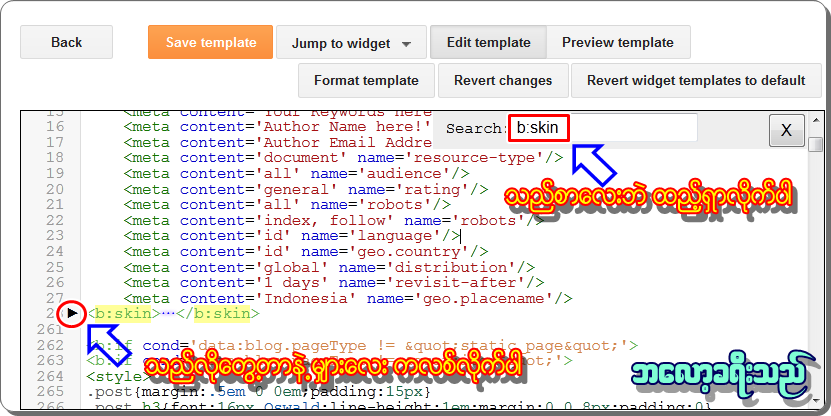
သည်ကုဒ်လေးရှာတဲံအခါသတိထားစေလိုပါတယ်..တော်တော် များများက ရှာမတွေ့တတ်ကြပါဘူး ဒါကလည်း ခုနောက်ပိုင်း ကုဒ်တွေ ခေါက်ထားတဲ့  ပြသနာလေးကြောင့်ဘဲဖြစ်ပါတယ်.. အဲတာကိုရှင်းပြမယ်နော်..  ရှာတဲ့အခါ    b:skin   လေးကိုဘဲ ရေးထည့်ရှာပါ။ အဲခါမှာ တွေ့လာတဲ့ကုဒ်ရှေ့မှာ  မျှားအမည်းလေးကိုတွေ့မယ် အဲတာ ကျနော်တို့လိုခြင်တဲ့ကုဒ်ကို ခေါက်ထားတဲ့ မျှားလေးပါ သူ့ကိုကလစ်ပြီး ဖြေပေးလိုက်ပါ..
အိုကေ ဒါဆို Search Box မှာ မောက်တချက်ကလစ် Enter  တချက်ထပ်ခေါက်လိုက်ပါ..
ဒါဆို ကျနော်တို့လိုခြင်တဲ့  ]]></b:skin>   ကုဒ်  တိုင်းတွေ့ရပါပြီ....။
တွေ့တာနဲ့ သူ့အပေါ်မှာကပ်လျှက်  အောက်က မိမိတို့ ကြိုက်တဲ့ ဒီဇိုင်း ပုံစံ  နံပါတ် ( ၁ )...( ၂ )...( ၃  )
ထဲက ကြိုက်ရာပုံစံရဲ့ ပေးထားတဲ့ ဘောက်လေးထဲက ကုဒ်ကို ထည့်ပေးလိုက်ယုံပါဘဲဗျာ...
ပုံလေးကို ကြည့်လိုက်ပါ


 ပြီးတာနဲ့  မိမိတို့ Template  ကို Save  နိုင်ပါပြီနော်...အဆင်ပြေမယ်ဆိုတာ ယုံပါတယ်..
စတိုင်တွေရဲ့ ကုဒ်တွေအောက်မှာ ယူလိုက်ပါ.. အဆင့် ( ၂ ) မှာ ထည့်ရမဲ့ ကုဒ်တွေနော်...

    ထည့်ရန်အတွက်ကုဒ်များ   

ဒါလေးကတော့ ကျွန်နော်ကိုယ်တိုင်သုံးထားတဲ့  Style ( 1 ) ပုံစံလေးပါ


 နောက်ထပ် စတိုင်ပုံစံ  ( ၂ ) အနေအထားလေးပါနော်


ဒါကတော့ စတိုင်လေးနောက်တခု ပုံစံ  ( ၃ )  ပေါ့ဗျာ.
  

 အားလုံး အဆင်ပြေ ကြပါစေလို့ ဆုတောင်းလျှက်
ဘလော့ခရီးသည်
ဆင်မပြေပါက ချက်ဘောက်မှာ အော်ခဲ့ပါ။

Rate this posting:
{[['']]}

Saturday, November 15, 2014

ဘလော့မှာ မည်သည့်ဆော့ဝဲလ်မှ မသုံးဘဲ 3 D Text စာလုံးတွေရေးနည်း

မင်္ဂလာပါ  သည်နေ့ ရေးဖြစ်တာလေးကတော့ မိမိတို့ဘလော့မှာ  မည့်သည့်ဆော့ဝဲလ်တွေမှ  အသုံးမပြု ဘဲနဲ့  3D  Text  စာလုံးလေး ရေးနည်းကိုဘဲ ဖြစ်ပါတယ်... ဒါလေးကတော့  Css3 ကုဒ်နဲ့ အသုံးပြု ရေးသားထားခြင်းဖြစ်တာကြောင့်  အသင့်ပေးထားတဲ့ ကုဒ်တွေကိုဘဲ အသုံးပြု  ရေးသားလိုက်ပါနော်..  နှစ်သက်တယ်ဆို အောက်မှာ ထည့်နည်းနဲ့ လိုအပ်တဲ့  ကုဒ်တွေကို ပေးထားပါတယ်တော်....လေ့လာလိုက်ပါနော်

အသုံးပြု နည်း
=======

   ►1.  Login လုပ်လိုက်ပါ ဘလော့ကာကို
   ►2.  Layout ကိုကလစ်ရပါ့မယ် မိမိတို့  Dashboard ကနေပေါ့
   ►3.  Add a Gadget ကိုကလစ်ပေးလိုက်ပါ
   ►4.  HTML/Javascript. ကိုကလစ်ပြီး ကျလာတဲ့ ဘောက်လေးထဲမှာဘဲ
   ►5.  အောက်ကပေးထားတဲ့ ကုဒ်တွေကို ကော်ပီယူ ထည့်လိုက်ပါ


မှတ်ချက်  ။     ။  ကုဒ်တွေထဲမှာ   http://www.aungsanmks.com  နေရာ မိမိတို့ 

ဘလော့အမည်အစားထိုးနိုင်ပါတယ်... အောက်ဆုံး ကုဒ်တွေထဲက
WELCOME
FROM
MY
BLOGS
ဆိုတာတွေမှာ နှစ်သက်ရာ စာသားကို ရေးနိုင်ပါတယ်... မြန်မာ စာနဲ့လည်း အသုံးပြုနိုင်ပါတယ်။
 ကုဒ်တွေမှာ  FONT  အရွယ်အစားတွေ  အကျယ်အဝန်း စတာတွေ  နံပါတ်တွေပါ  ပါတယ်.. ကြိုက်သလို  မိမိဘလော့ Widget  နဲ့ ကိုက်ညီအောင် ချိန်းနိုင်ပါတယ်...

ဘလော့ခရီးသည်

Rate this posting:
{[['']]}

Monday, September 1, 2014

ဘလော့ကာဆိုင်ရာ စာအုပ်များ စုစည်းမှု

သည်နေ့တော့  ဘာမှထူးထူးထွေထွေ မတင်လိုပါဘူးးးးးးး ကျွန်တော် ပြန်လည် ရေးသားပြုစုထားတဲ့  ဘလော့ကာနဲ့ပါတ်သက်တဲ့  PDF စာအုပ်လေးတွေကို ပြန်ပြီး တစုတစည်းတည်း  စုဝေးတင်ပေးလိုက်ပါမယ်.... ဘလော့ကာ ဝါသနာရှင်များအတွက်  တနေရာထဲမှာ ကျွန်တော် ရေးခဲ့သမျှ အကုန် တခါတည်းဒေါင်းယူနိုင်တာပေါ့နော်....  တအုပ်ချင်းဘဲ တင်လိုက်ပါ့မယ်  ZIP ဖိုင်တွေ မလုပ်နေပါဘူး စာအုပ်ကလည်း မများသေးတော့လေ.... အိုကေ အောက်မှာ အမည် နဲ့တစ်ကွ ဒေါင်းယူလိုက်ပါနော်...


ဒေါင်းလိုသောစာအုပ်အမည်အား ကလစ်လိုက်ပါနော်


( ရ )   ဘလော့မှာ  Powey by blogger. ဆိုတာဖြုတ်​နည်​း


ကျွန်တော် ဘလော့ခရီးသည် ရဲ့ apk  လေးကို မိမိတို့ ဖုန်းမှာ ထားလိုပါက
အောက်မှာ ဒေါင်းနိုင်ပါတယ်နော်.... ဖုန်းမှာ အင်စတောလုပ် အွန်လိုင်းဖွင့်ပြီ. Open ပေးလိုက်ပါ.. ခဏတာအတွင်း  တင်ထားသမျှ ပို့စ်များကို ဝင်နေပါမယ်.... နောက်ဆို off line ကနေ ဝင်ဖတ်လို့လေ့လာလို့ရပါမယ်...ကျေးဇူးတင်ပါတယ်.. ဘလော့ခရီးသည်
 DOWNLOAD  APK


Rate this posting:
{[['']]}

Tuesday, August 26, 2014

မိမိတို့ဘလော့မှာ Power by Blogger ဆိုတာကိုဖြုတ်နည်း


မင်္ဂလာပါ...သည်နေ့တော့  ဘလော့ပညာတွေ မရေးဖြစ်တာ ကြာတာနဲ့  အဟောင်းလေးတခုကို ပိုမို လွယ်ကူစေတဲ့ နည်းလမ်းလေးတွေ့တာနဲ့  ထပ်မံ တင်ပြလိုက်ပါတယ်... ဒါလေးကတော့ ဘလော့ကာတွေအတွက်  တခါတရံမှာ စိတ်အနှောက်အယှက်ဖြစ်စေတဲ့  Power by Blogger  ဆိုပြီး ပေါ်နေတဲ့ အရာလေးပါ...သည်ကောင်လေးက မူသေမရှိပါဘူး ဆိုဒ်ဘားမှာ ပေါ်နေတယ်ဆို အောက်ဆုံးမှာ ထားလိုက်ပြသနာမရှိလှပေမယ့် တခါတလေမှာ ဘလော့ရဲ့ ထိပ်မှာ ပေါ်နေတတ်ပါတယ်..အဲကောင်က တခြား Widget  တွေလိုလည်း မောက်နဲ့ဆွဲ  Move  ပေးလို့မရတဲ့  Template တေရဲ့ မူရင်းပါလာတဲ့အရာလေးပါ...ဒါလေးကို
ကျွန်တော်တို့ ဘယ်လို ရအောင် ဖျက်ရမယ်ဆိုတာ ကိုအလွယ်ဆုံးလေးနဲ့ ရှင်းပြပါ့မယ်နော်...
အောက်မှာ ပုံလေးတွေနဲ့ အတူ ရှင်းပြထားပါတယ်...နော်  လေ့လာလိုက်ပါ..

►1-  Blogger Singin ဝင်လိုက်ပါ။
►2-  Dashboard  ကိုသွားလိုက်ပါ။
►3-  Template    ကိုကလစ်ပါ..။
►4-  Edit  Html   ကိုဝင်ပါ..
►5- Ctrl+F  (သို့မဟုတ်) F3  အကူညီဖြင့် ပေးထားတဲ့ ကုဒ်ကို ရှာလိုက်ပါ။


အိုကေ အပေါ်ကပုံတိုင်း HTML  ထဲရောက်တာနဲ့  မိမိတို့ ကွန်ပျူတာ ကီးဘုတ်က   Ctrl + F   တွဲကလစ်လိုက်ပါ... ကလစ်တဲ့ခါ တချို့က ရွာလည်တတ်တယ် ကလစ်တဲံအခါ  HTML  တွေထဲမှာ မောက်တချက်ကလစ်ပေးပြီးမှ  Ctrl +  F  ကိုကလစ်ရမှာပါနော်...
အိုကေ  ဒါဆို အောက်ကအခြေနေတိုင်း ဖြစ်လာမယ်

ခုလိုတွေ့တဲ့ခါ  အောက်က ကုဒ်ကို ကော်ပီယူပြီး  search  box  ထဲထည့် Enter  ခေါက်ပေးလိုက်ပါ..
 ရှာရန်ကုဒ်ကတော့...

        <b:widget id='Attribution1' locked='true' title='' type='Attribution'>      

အိုကေ တွေ့တဲ့အခါ...အဲကုဒ်နေရာကို အောက်ကုဒ်နဲ့ အစားထိုးပေးလိုက်ပါနော်
         <b:widget id='Attribution1' locked='false' title='' type='Attribution'>

အိုကေ ဒါဆို  မိမိတို့ Template  ကို save template  လုပ်ပေးလိုက်ပါနော်...အဆင်ပြေပါပြီ...နော်
ဒါဆို  မိမိတို့ ဘလော့ကာ  Layout  ကိုကလစ်လိုက်ပါနော်...


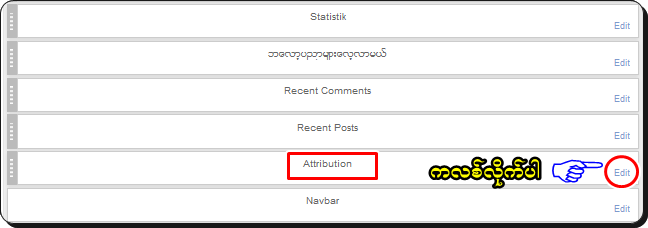
မိမိတို့ဘလော့ကာ Layout   ရဲ့  Attribution   ဆိုတာလေးကိုတွေ့မယ်  အဲတာနောက်က Edit  ဆိုတာကို ကလ်စလိုက်ပါနော်... အိုကေ အောက်ကလိုဘောက်လေးကျလာမှာ ဖြစ်ပါတယ်....

ဒါဆို အပေါ်က ဘော်ကလေးမှာ တွေ့ရတဲ့  Remove  ဆိုတာလေးကို ကလစ်ပြီး     ok      ပေးလိုက်တာနဲ့
မိမိတို့ ဘလော့ကနေ ထွက်ခွါသွားပြီဖြစ်ပါတယ်နော်....အားလုံး အဆင်ပြေကြပါစေ...

သည်နည်းလမ်းလေးကို  PDF စာအုပ်လေးဖြင့် သိမ်းထားလိုပါက
https://copy.com/3SFuT04CJlAP

ခုလိုအားပေးတဲ့အတွက် အထူးကျေးဇူးတင်ပါကြောင်း ပြောကြားပါရစေ..ဘလော့ခရီးသည်မှ နည်းပညာများအား မည်သူမဆို လွတ်လပ်စွာ ကူးယူသုံးစွဲနိုင်ပါတယ်.. ကျွန်တော် ပိုင်ဆိုင်သောနေရာလေးများအား ဆက်လက် လည်ပါတ်လိုပါက ***************************************

ဘလော့ခရီးသည်သို့ { ဒီမှာ } သွားလိုက်ပါ 
လယ်တီမြေသားသို့{ ဒီမှာ } သွားလိုက်ပါ
 စွယ်စုံစာအုပ်စင်{ ဒီမှာ } သွားလိုက်ပါ
Rate this posting:
{[['']]}

Thursday, August 21, 2014

ဘလော့မှာ တင်သမျှ Facebook တွင်အော်တိုရောက်အောင် ရှယ်နည်း


အားလုံးမင်္ဂလာပါ..... ကျွန်တော်  ဘလော့ပညာတွေကို မရေးဖြစ်ခဲ့တာ တော် တော် ကြာခဲ့ပါပြီ  ဒါကလည်း  တော်တော်လေးစုံစုံလင်လင်  တင်ထားပြီးဖြစ်နေတော့  မရေးဖြစ်ခြင်းပါ...သည်နေ့တော့  ဘလော့ကာတော်တော် များများအထက်ခဲ တွေ့နေတဲ့  ဘလော့ကနေ  Facebook  Page တွေ  မိမိ Timeline  တွေ ပေါ်အော်တို ရှယ်တဲ့နည်းလေးပါဘဲ.... အရင်တင်ထားတာ ရှိပါတယ်.. ဒါပေမယ့် သိပ်မရှင်းလင်းကြတော့..အဆင်မပြေ ဖြစ်နေကြတယ်... ဒါကြောင့် ခုဘဲ  ထပြီးရေးဖြစ်လိုက်ပါတယ်...
အောက်မှာ  ပုံလေးတွေ နှင့်တစ်ကွ  သေခြာ ရှင်းပြထားတာ မို့ တဆင့်ချင်း  သွားလိုက်တာနဲ့  အဆင်ပြေပါပြီနော်.... လေ့လာလိုက်ကြစို့လားနော်.............

ပထမဆုံးအနေနဲ့...   သည်လင့်ကို     ( http://www.networkedblogs.com/dashboard ) ကလစ်ပြီးဝင်လိုက်ပါနော်..

အဲမှာဘဲ   အပေါ်ကပြထားတဲ့အတိုင်း Sing Up  လုပ်ရမှာဖြစ်ပါတယ်...နော်..နောက် ဝင်တဲ့အခါမှာ Facebook   Log In  ဆိုတာကလစ်ပြီးဝင် လိုက်ပါ...အဲအတွက်  Facebook   ကိုမိမိအသုံးပြုနေတဲ့  ဘောက်ဆာ မှာ ဝင်ထားရင်ကောင်းပါတယ်...မဝင်ရသေးပါက ခု  အကောင့် ဝင်တဲ့ခါ ဝင်ပေးလိုက်ပါနော်..အိုကေ ဆက်သွားကြမယ်...

အောက်က အဆင့်တွေတော့  လမ်းပြထားတဲ့အတိုင်းပုံကြည့် သွားလိုက်ပါ  ဘာမှ ဖြည့်စရာမလိုတာမို့  ပုံကိုသာ ကြည့် သွားလိုက်ပါနော်...

အိုကေ  အဆင့် နံပါတ်  ( ၅ )  မှာတော့  Yes Add My Blog Now  ဆိုတာကလစ်လိုက်ပါ.။
အဆင့်  ( ၆ ) မှာလည်း ပုံမှာ ပြထားတဲ့အတိုင်း ကလစ်ပြီးဆက်သွားလိုက်ပါနော်...။

သည်အဆင့် နံပါတ်  ( ၈ ) မှာတော့ ဖြည့်စရာတွေပါလာပါပြီ.... အပေါ်ကနေ အောက် တဆင့်ဆီ 
ဖြည့်ရမှာတွေကိုပြထားပါတယ်နော်...
အပေါ်ဆုံးက  မိမိဘလော့လင့်လိပ်စာထည့်ပေးလိုက်ပါ
နောက်....ဘလော့အမည် ထည့်ပေးပါ
နောက်...Feed Link ဆိုတာ မိမိဘလော့ကနေ  ယူထည့်ရမှာဖြစ်ပါတယ် ယူနည်းကို အောက်မှာ ပြထားပါ့မယ်....
နောက်....Language   မှာ  English  ကိုပေါ့နော်
နောက်...မိမိ အီးမေးအကောင့်ထည့်ပါ....
အမှန်ခြစ်နေရာလေးပေး  Next  နဲ့ သွားလိုက်ပါတော့နော်....


ဘလော့ကနေ  Feed Link  ယူနည်း
-----------------------------------
 မိမိတို့ ဘလော့ရဲ့ လိပ်စာဘား ရှေ့က logo  icon လေးကို ကလ်စလိုက်ပါ  နောက်
ကျလာတဲ့  ဘောက်က More Information  ဆိုတာကလစ်လိုက်ပါ။

အဲလို ဘော်ကလေးကျလာတဲ့အခါ အပေါ်က  Feeds ဆိုတာကိုကလစ်ပါ.. ကျလာတဲ့ လင့် ၂ ခုထဲက ကြိုက်တာကို ကလ်စလိုက်ပါ... ဘောက်ဆာမှာ ရှိနေတဲ့ လင့်ကို ယူလိုက်ပါနော်..အဲတာ Feed Link  ပါဘဲ...အဆင်ပြေပါတယ်နော်... အပေါ်ကအဆက် ကိုဆက်သွားမယ်နော်..

အိုခေ  သည်လိုလေးကျလာတာနဲ့  Yes  ကိုပေးလိုက်ပါနော်...အိုကေ... အဆင့်တွေပြီးတာနဲ့
မိမိ တို့ Email  မှာ အတည်ပြု ခိုင်းပါလိမ့်မယ်နော်...ဒါဆို  စောစောက လုပ်ထားတဲ့  မေးထဲကိုဝ်ငလိုက်ပါ
စာရောက်နေမယ် ဗျာ... ဖွင့်ပြီး   Comfirm  လုပ်ပေးလိုက်ယုံပါဘဲနော်..အဲမှာ ဘဲ ကျွန်တော် တို့... ချိတ်ဆက်ဖို့  အသင့်အေနအထားဖြစ်ပြီမို့  စကြမယ်  ဘလော့ပေါ်က ဟာတွေ  Facebook  မှာ ကြိုက်တဲ့ နေရာမှာ ရှယ်ကြမယ်နော်....အောက်မှာ

အကောင့် အတည်ရတာနဲ့   Blogger  Dashboard   ဆိုတာကိုကလ်စလိုက်ပါ....
အဲနောက် မယ်တော့  ဘယ်ဘက်ခြမ်းက  Syndication  ဆိုတာကိုကလစ်ပေးလိုက်ပါ...

 အိုကေ  မိမိတို့  ချိတ်လိုတဲ့ ရှယ်လိုတဲ့  ဘလော့ကို ရွေးခိုင်းပါမယ်.. မိမိမှာ အက်မင်ဘလော့များစွာ ရှိနေပါက အဲထဲကနေမှ ရွေးပေးလိုက်ပါ  မိမိ ယခုလုပ်လိုသော ဆိုဒ်ကိုပေါ့
ရွေးလိုက်တာနဲ့ အောက်မှာ  Facebook  ပုံလေးနဲ့  Add Facebook Target   ဆိုတာလေးကို ကလစ်ပါ။

ဒါဆို  မိမိ  Facebook  ဆိုင်ရာတွေ ကျ  လာမှာဖြစ်ပါတယ်...ကိုယ်က ချိတ်ထားလိုသော နေရာနောက်ကို  Add   ကလစ်ပေးလိုက်ယုံပါဘဲနော်...အဲတာနဲ့တင်  မိမိဘလော့မှာ တင်သမျှ ပို့စ်တိုင်း  Add ထားသော နေရာများကို...အော်တို ရောက်နေ တက်နေပါမည်....
မှတ်ချက်  ။          ။  Facebook Page  တွေရှယ်လိုပါက  ၎င်းပေ့မှာ  အက်မင် ဖြစ်နေဖို့ လိုပါမည်..

အားလုံးအဆင်ပြေမယ်လို့  မျှော်လင့်ရင်.... မရှင်းတာရှိပါက  မေးနိုင်ပါတယ်   ချက်ဘောက်မှာ စာချန်ခဲ့နိုင်ပါတယ်နော်....  ဘလော့ခရီးသည်

 စာအုပ်အဖြစ် ဒေါင်းယူလိုပါက


https://db.tt/IBxDe7hU

ဘလော့ခရီးသည်နေရာလေးများ


တို့မှာ လည်ရောက်ဝင်ပါတ် လိုတာယူဆောင်နိုင်ပါတယ်.....
Rate this posting:
{[['']]}

Monday, July 14, 2014

Tab Menu Circle Style လှလှလေးနော် ( Blogger Only )


မင်္ဂလာပါ ဘလော့ခရီးသည် ချစ်မိတ်ဆွေ တို့... သည်နည်းပညာလေးကတော့  မိမိတို့... ဘလော့မှာ
Menu  လို့ခေါ်တဲ့ ခေါင်းစဉ်လေးရဲ့ စတိုင်တမျိုးးလေးပါ... လိုခြင်သုံးနိုင်ဖို့  တင်ပေးလိုက်တာပါ.....
သူကတော့ ခေါင်းစဉ်နည်းတဲ့ ဆိုဒ်တွေဘဲ  ပိုူသင့်တော်ပါတယ်..နေရာ ယူလွန်းးပြီး  Dropdown မဟုတ်တော့  နေရာယူတယ်ဗျ....လိုခြင် သုံးနိုင်ပါတယ်....

►1-  Blogger Singin ဝင်လိုက်ပါ။
►2-  Dashboard  ကိုသွားလိုက်ပါ။
►3-  Template    ကိုကလစ်ပါ..။
►4-  Edit  Html   ကိုဝင်ပါ..
►5- Ctrl+F  (သို့မဟုတ်) F3  အကူညီဖြင့် ပေးထားတဲ့ ကုဒ်ကို ရှာလိုက်ပါ။

 ]]></b:skin>  သည်ကုဒ်ိကုရှာပါ တွေ့ပြီဆိုတာနဲ့  သူ့အပေါ်ကပ်လျှက်  ပေးထားတဲ့ အောက်ကကုဒ်တွေကို  ထည့်ရမှာ ဖြစ်ပါတယ်...


ထည့်ပြီး ဆေ့လို့ရပါပြီ... တစ်ခု အကြံပြုပါရစေ...

 နောက်တဆင့်အနေနဲ့ကတော့......
ဘလော့ကာကိုဝင်လိုက်ပါ.. Layout  ကိုသွား Add a gadget  ကိုကလစ်ပါ...

 html/java script  ကိုကလစ် ကျလာတဲ့ဘောက်မှာ အောက်ကကုဒ်တွေထည့်လိုက်ပါ..

<div class="circlemenu">
<ul>
<li><a href="#"><span>Home</span></a></li>
<li><a href="#"><span>Download</span></a></li>
<li><a href="h#"><span>CSS</span></a></li>
<li><a href="#"><span>About</span></a></li>
<li><a href="http://www.s2free.blogspot.com/"><span>Contact Us</span></a></li>
</ul>
</div>

မိမိတို့ လိုသလောက် တိုးနိုင်ပါတယ်...ပွါးးနိုင်ပါတယ်..

  မှတ်ချက်အနေနဲ့ ပြောခြင်တာကတော့........။       ။.........ကုဒ်ထဲမှာ ကြည့်လိုက်ပါ ..နော်

width  100px
hight  100px ဆိုတာတွေကမယ်..အဲတာ  မိမိတို့ မယ်ညု botton လေးရဲ့ အရွယ်အစားပါ...အဲတာကို အရမ်းကြီးနေရင်
သည်နေရာပြန်ဝင်ပြီး  ပြုပြင်ပေးလိုက်ပါ...လျှော့ချပြီး  Preview Template နဲ့ပြန်ပြန်ကြည့်ရင်း
စိတ်ကြိုက် အရွယ်ရလာတာနဲ့ ဆေ့နိုင်ပါတယ်...တခြား နောက်ခံကာလာတွေ  ဝိတ်တွေလဲ ပြုပြင်နိုင်တာတွေပါပါတယ်.... ကုဒ်ထဲမှာ သေခြာ ကြည့်ပြီး  လေ့လာ လိုက်ပါနော်..
အဆင်ပြေပါစေ

<<<တာဝန်မလေးပါကတချက်လောက်ကလစ်ပေးခဲ့စေလို>>>

ခုလိုအားပေးတဲ့အတွက် အထူးကျေးဇူးတင်ပါကြောင်း ပြောကြားပါရစေ..ဘလော့ခရီးသည်မှ နည်းပညာများအား မည်သူမဆို လွတ်လပ်စွာ ကူးယူသုံးစွဲနိုင်ပါတယ်.. ကျွန်တော် ပိုင်ဆိုင်သောနေရာလေးများအား ဆက်လက် လည်ပါတ်လိုပါက ***************************************
ဘလော့ခရီးသည်သို့ { ဒီမှာ } သွားလိုက်ပါ
လယ်တီမြေသားသို့{ ဒီမှာ } သွားလိုက်ပါ
စာပေနန်းတော်သို့{ ဒီမှာ } သွားလိုက်ပါ
စွယ်စုံစာအုပ်စင်{ ဒီမှာ } သွားလိုက်ပါ
Rate this posting:
{[['']]}

Wednesday, July 9, 2014

ဘလော့မှာတင်သော ပုံများကို လည်ပါတ်နေအောင် လုပ်ဆောင်နည်း ( ၂ ) နည်း

Alternate Text 

မင်္ဂလာပါ ကျွန်တော် ဘလော့ပညာတွေ မရေးဖြစ်ခဲ့တာ အတော် ကြာခဲ့ပါပြီ... ဒါကလည်း တင်ထားတာတွေကတော်တော် လေးမျာေးနတော့ အသစ်ဆန်းတွေ ဘာတင်ရမှန်းကို မသိတော့လို့ပါ..ဟီးးးးးးးးး
 သည်နေ့တော့  မသိသေးသူ ဘလော့ကာ ညီငယ်တွေအတွက် အဆန်းလေးတခုတင်ပေးခြင်တာ နဲ့ အရင် အဟောင်းတွေက ပြန်လည် ထုတ်နှုတ် လိုက်ပါတယ်.. သူကတော့ မိမိတို့ ဘလော့မှာ တင်တဲ့ ပုံတွေကို စက်ဝိုင်းသဏ္ဍန် လည်ပါတ် အောင် လုပ်နည်းလေးပါ.. သူကတော့ ကုဒ်လေးကို ထည့်ပေးလိုက်ယုံပါဘဲ.. မောက်နဲ့ ထိလိုက်တာနဲ့ ဘလော့ပေါ်က ပုံတွေကို လည်ပါတ် စေတာပါ..
လန်းခြင်တဲ့ သူတွေအတွက် ကလိလိုက်ပေါ့..နော်.. ဆြာကြီးတွေကတော့ ကျော်ခွသွားစေလိုပါတယ်။
လုပ်နည်းရော ကုဒ်တွေပါ ရှင်းပြပေးထားပါတယ်...
နည်းလမ်းရဲ့  နမူနာကို ကြည့်လိုပါက   သည်မှာ    ကလစ် ကြည့်လိုက်ပါ အမြည်းလေးပေါ့..ေိေိေိ

နံပါတ် ( ၁ ) နည်းလမ်း
================
ကဲစမယ်နော်  ပထမဆုံး မိမိတို့ ဘလော့ကာ sing in ဝင်လိုက်ပါ.. နောက် Template ကိုသွားလိုက်ပါ... 
HTML ထဲကို ဝင်ကြရမှာ ဖြစ်ပါတယ်... အိုကေ ဒါတော့ လူတိုင်းသိနေတော့ ပုံတွေ မရှင်းတော့ပါဘူးနော်.
ဝင်လိုက်တာ နဲ့ ကုဒ်တွေထဲကို မောက်တချက်ချကလစ် နောက်  Ctrl + F တွဲကလစ်လိုက်ပါ ညာအပေါ်ထောင့်မှာ search box လေးကျနေတာတွေ့မယ်.....နော် အဲထဲမှာ
]]></b:skin>  ကုဒ်ကိုထည့် လိုက်ပါ ရှာရမှာဖြစ်ပါတယ်
တွေ့ပြီဆိုတာနဲ့ သူ့အပေါ်ကကပ်ပြီး အောက်က ပေးထားတဲ့ ကုဒ်တွေ ထည့်ပေးလိုက်ပါ
 ►1-  Blogger Singin ဝင်လိုက်ပါ။
►2-  Dashboard  ကိုသွားလိုက်ပါ။
►3-  Template    ကိုကလစ်ပါ..။
►4-  Edit  Html   ကိုဝင်ပါ..
►5- Ctrl+F  (သို့မဟုတ်) F3  အကူညီဖြင့် ပေးထားတဲ့ ကုဒ်ကို ရှာလိုက်ပါ။
 
မှတ်ချက်....။       ။    သည်ကုဒ်သည် မိမိဘလော့ တင်ထားသမျှ ပုံအားလုံးနဲ့ သက်ဆိုင်ပါတယ်..
သူထည့်လိုက်တာနဲ့ ပုံအားလုံး ကို မောက်ထိတာနဲ့ လည်နေပါမည်။

img {
-webkit-transition: all 1s ease-in-out;
-moz-transition: all 1s ease-in-out;
-o-transition: all 1s ease-in-out;
transition: all 1s ease-in-out;
}
img:hover {
-webkit-transform:rotate(1080deg);
-moz-transform: rotate(1080deg);
-o-transform:  rotate(1080deg);
-ms-transform: rotate(1080deg);
transform: rotate(1080deg);
}

ထည့်ပြီးတာနဲ့  Save Template လုပ်ပေးလိုက်ပါ...
 
 သည်နေရာမှာ ကျွန်တော် ပြောခြင်ပါတယ်  သည်ကုဒ်ကို ခု template ရဲ့ html မှာ တန်းရှာလို့ မတွေ့နိုင်ပါဘူး  ဘာကြောင့်လည်းဆိုတော့  ကုဒ်တွေက အရင်လို ဖြန့်ချထားတာ မဟုတ်ဘဲ ခေါက်ထားတဲ့အတွက်ပါ... ဘေးက နံပါတ်နဲ့ စာတိုင်လေးတွေမှာ သေခြာကြည့်ပါ   မျှားအနက်လေးတွေတွေ့မယ်  အဲတာတွေ ကလစ် ကြည့်ပါ  သူဖွက် ခေါက်ထားတဲ့ ကုဒ်ဒင်းတွေ ထွက်ကျလာမှာဖြစ်ပါတယ်...
အပေါ်က ရှာခိုင်းတဲ့ ကုဒ်ရှာနည်း


   b:skin    လေးကိုဘဲ ထည့်ရှာလိုက်ပါအောက်မှာ ပုံတွေနဲ့ပြထားတယ်

အိုကေ တွေ့တဲ့အတိုင်း မျှားအနက်လေးကို ကလစ်ဖြေလိုက်ပါ  အိုကေ အောက်နားဖြေးဖြေးချင်း ဆွဲချလိုက်ပါ  ဒါမှမဟုတ် enter ခေါက်ပေးပါ ]]></b:skin>  ဆိုတာ တွေ့လာမယ်  အိုကေ ဒါဆို ကုဒ်တွေ ထည့်ဖို့ ရှာခိုင်းတဲ့ နေရာ ရပြီပေါ့နော်... သူ့အပေါ်ကကပ်ပြီး ပေးထားတဲ့ ကုဒ်တွေကို ထည့်လိုက်ပါ.....


နံပါတ်  ( ၂ ) နည်းလမ်း 
=============
နောက် တနည်းကတော့.... ဘလော့ရဲ့ ပုံအားလုံးနဲ့ မသက်ဆိုင်ဘဲ တင်ခြင်တဲ့ လည်စေခြင်တဲ့ ပုံကိုမှ လည်အောင် တင်နည်းလေးပါ။။
ကုဒ်ရှာနည်းနဲ့ ထည့်နည်းကတော့ အပေါ်ကတိုင်းပါဘဲ...နော်   
Ctrl  + F ကိုတွဲနှိပ်ပြီး  ]]></b:skin>  ကိုရှာပါရှာတွေ့ရင် ]]></b:skin> ရဲ့အပေါ် မှာ အောက်က အနီရောင် ကုတ် တွေကို ကော်ပီယူပြီထည့်လိုက်ပါ
.rotate {
-webkit-transition: all 1s ease-in-out;
-moz-transition: all 1s ease-in-out;
-o-transition: all 1s ease-in-out;
transition: all 1s ease-in-out;
}
.rotate:hover {
-webkit-transform:rotate(1080deg);
-moz-transform: rotate(1080deg);
-o-transform:  rotate(1080deg);
-ms-transform: rotate(1080deg);
transform: rotate(1080deg);
}


ထည့်ပြီးရင် Save လိုက်ပါ။။
မှတ်ချက်.... လည်စေလိုတဲ့ ပုံကို တင်တဲ့အခါ ကုဒ်နဲ့ တင်မှ ဖြစ်မှာပါနော်....အောက်မှာ ဖတ်လိုက်ပါ

မိမိ လည်စေလိုသော ပုံကို ပို့စ်တင်တဲ့အခါ မှာ ကုဒ်နဲ့ ပြင်ဆင် ပြီးတင်ရပါမယ်...နည်းလမ်းကတော့
တင်လိုသောပုံ ရဲ့လင့်ကို အရင် ယူလိုက်ပါ...ကြိုက် သလို upload တင်ယူလည်းရသလို ပို့စ်ထဲကနေ ပုံတင်ပြီး html ကလစ်လိုက်ခြင်းဖြင့်လည်း ပုံရဲ့ လင့်ကို သုံးနိုင်ပါတယ်.. အိုကေ  တင်ကြမယ်..
ပို့စ်မှာ မတင်မှီ  အပေါ်က html  ဆိုတာနဲ့ compose ဆိုတာ ရှိပါတယ်   html ဆိုတာကလ်စလိုက်ပါ ကျလာတဲ့ ကုဒ်အချို့ ကိုဖျက်လို့ရပါတယ်... အိုကေ ပြီးတာနဲ့  အောက်က ကုဒ်ကိုထည့်ပေးလိုက်ပါနော်...

<img class="rotate" src="Put Your Image Link Here" alt="Alternate Text" title="Title Text" />
ထည့်ပေးလိုက်ပြီးတာနဲ့ Put Your Image Link Here ဆိုတဲ့နေရာမှာ မိမိတို့ လည်စေလိုသော ပုံရဲ့ လင့်ကို အစားထိုးပေးလိုက်ပါ..အိုကေ... ဒါဆို ပြီးပါပြီ..... compose ဆိုတာပြန်ကလစ်ပြီး ကျန်တာတွေ ဆက်ရေးဆက်တင်နိုင်ပါတယ်   publish လုပ်ပြီး ဘလော့ပေါ် ကြည့်လိုက်ပါ မောက်ထိတာနဲ့ လည်နေပါမည်။  သူကတော့ စိတ်ကြိုက် တင်ခြင်တဲ့ ပုံကို ရွေးလုပ်တာဆိုတော့ အလုပ်ပိုလာတာပေါ့....
နံပါတ် ( ၁ ) နည်းကတော့ ရှင်းတယ် ဗျာ... html မှာ ထည့်လိုက်တာနဲ့ တင်သမျှ အကုန် မွှတ်နေအောင် လည်ပြစ်တာဘဲ.....ဟီးးးးးးးးးးးးးးးးးး

<<<တာဝန်မလေးပါကတချက်လောက်ကလစ်ပေးခဲ့စေလို>>>

ခုလိုအားပေးတဲ့အတွက် အထူးကျေးဇူးတင်ပါကြောင်း ပြောကြားပါရစေ..ဘလော့ခရီးသည်မှ နည်းပညာများအား မည်သူမဆို လွတ်လပ်စွာ ကူးယူသုံးစွဲနိုင်ပါတယ်.. ကျွန်တော် ပိုင်ဆိုင်သောနေရာလေးများအား ဆက်လက် လည်ပါတ်လိုပါက ***************************************
ဘလော့ခရီးသည်သို့ { ဒီမှာ } သွားလိုက်ပါ
လယ်တီမြေသားသို့{ ဒီမှာ } သွားလိုက်ပါ
စာပေနန်းတော်သို့{ ဒီမှာ } သွားလိုက်ပါ
စွယ်စုံစာအုပ်စင်{ ဒီမှာ } သွားလိုက်ပါ
Rate this posting:
{[['']]}

Friday, May 16, 2014

Blogger တွင် ZawGyi နှင်. Unicode Font များကို Embed လုပ်နည်း( ရှယ်နည်းလေးပါ)


မင်္ဂလာပါနော်  သည်နေ့ ရေးဖြစ်တာလေးကတော့  ဖုန်းတွေမှာ မြန်မာစာ မှရိတောင် ကျွန်တော် 


တို့ဘလော့မှာ ဝင်တာနဲ့ မြန်မာစာမြင်နိုင်မယ့် နည်းလမ်းကောင်းလေးပါဘဲ.. သည်နည်းလေးကိုတော့ 


ပထမ ကုဒ်နမူနာပြသလမ်းညွှန်ပေးထားသော  ကို မိုးသကြား  နဲ့  ကိုမြင့်မင်းစိုး တို့အား 


ကျေးဇူးတင်ရှိပါကြောင်း


Mobile အတော်များများတွင် မြန်မာဖောင်.သွင်းလို.ရသော်လည်း အချို.ဖုန်းများ/Jailbreak မရသေးသော 


IOS User တို.အတွက် မိမိ တို.၏ ဆိုဒ် ကိုဝင်ရောက်.ကြည်.ရှုရန် အခက်အခဲးတွေရပါလိမ်မည်။ဒီနေ.


 ကျွန်တော်. ဆိုဒ် ကို ပြုု.ပြင်ရင်း  ဘလော့ကာ ညီအကို အချို.လုပ်ထားသောနည်းလမ်းကို 


စမ်းကြည့်လိုက်ရာ အောင်မြင်သွားသဖြင်. မသိသောသော ဘလော. ပိုင်ရှင်ဘော်ဘော် တို.အတွက် 


ပြန်ရှယ်ပေးလိုက်ပါတယ်......ထည်.သွင်းလိုပါက အောက်မှာဆက်ဖတ်ပေးပါ ခင်ဗျ။


အသုံးပြုရန် ကုဒ်များ


မြန်မာ Unicode Font ကို သွင်းချင်ပါက အောက်က Code ကိုသုံးပါ။


@font-face {
font-family:'MON3 Anonta 1';
src:local('MON3 Anonta 1'),url('http://mmwebfonts.comquas.com/fonts/mon3.ttf');
}
body,html,p,code,*,table,td,tr,span,div,a,ul,li,input,textarea{font-family:'MON3 Anonta 1'!important;}

မှတ်ချက်   ။          ။ မြန်မာ ယူနီ ကုဒ်ထည့်သွင်းပါက  မိမိဘလော့မှာ စာလုံးတွေ 

ကမောက်ကမ ဖြစ်နေပါမည်...ပြင်ဆင်ဖို့လိုပါမည်... ကျွန်တော်ကတော့ Zawgyi Font 

ကိုဘဲသွင်းပါသည်။

မြန်မာ Zawgyi Font ကို သွင်းချင်ပါက အောက်က Code ကိုသုံးပါ။
@font-face {
font-family:'Zawgyi-One';
src:local('Zawgyi-One'),url('http://mmwebfonts.comquas.com/fonts/zawgyi.ttf');
}
body,html,p,code,*,table,td,tr,span,div,a,ul,li,input,textarea{font-family:'Zawgyi-One'!important;}


Blogger တွင်မိမိတို.သွင်းလိုသော blog ၏ template ကို နှိပ်လိုက်ပါ။


မိမိတို့ လုပ်လိုသော ဘလော့ရဲ့  Template ကိုဝင်လိုက်ပါနော်  ပု့လေးတွေနဲ့ တဆင့်ဆီ သွားပြပါ့မယ်..


ရောက်တာနဲ့ Customise  ဆိုတာလေးကိုကလစ်ပေးလိုက်ပါ..


အိုကေ ဘယ်ဘက်တန်းထဲက Advance  ဆိုတာကိုဆက်ကလစ်ပေးလိုက်ပါ။


အိုကေ scorrl ဘားလေးဆွဲချလိုက်ပါ အောက်ဆုံးက Add CSS  ဆိုတာကိုကလစ်ပေးပါ။


အထဲမယ် ကုဒ်ဒင်းတွေတွေ့နိုင်ပါလိမ့်မယ်  အဲကုဒ်တွေရဲ့ အောက်ကနေ အပေါ်က ကူးလာသော

Union Code (သို့) zawgyi one ကုဒ်ကို ထည့်ပေးနိုင်ပါတယ်...

၂.. ခုစလုံးထည့်လိုပါက.. တစ်ခုကို ထည့်ပြီး တာနဲ့ အပေါ်ညာထောင့်က Apply to Blog  

ဆိုတာကလစ်ဆေ့ပြီး မှ  နောက် တကြိမ်  ပထမကုဒ်ထည့်သလို ပြန်ဝင်ထည့်နိုင်ပါတယ်နော်....

ဘယ်ကုဒ်ကို ထည့်ထည့်  အပေါ်က Apply   to  Blog  ဆိုတာတော့ ကလစ်ပေးရမှာဖြစ်ပါတယ်...

အိုကေ  ဒါဆို ထည့်နည်းတော့ အဆင်ပြေလောက်ပါပြီနော်...နောက် တစ်ခုကျန်ပါသေးတယ်နော်..

Mobile Theme ကို enable လုပ်ထားရင် mobile မှာမြင်ရလိမ်မည်မဟုတ်ပါ။


iPhone , iPad , Android (firefox) တို့တွင်မြင်လိုလျှင် mobile theme ကို disable လုပ်ထားပါ။


လုပ်နည်းကတော့


ဘလော့ကာ Template  ကိုကလစ်ပြီး  ညာဘက်မှာ ရှိတဲ့  Customise Mobile Template  ဆိုတာလေးကို  ကလ်စပေးရမှာ ဖြစ်ပါတယ်...


အိုကေ အပေါ်က ပုံလေးတိုင်း No. Show desktop template mobile device  ဆိုတာကို အမှတ်ပေးပြီး

Save ပေးလိုက်တာနဲ့ မိမိတို့ လုပ်ဆောင်ချက် ပြီးဆုံးခဲ့ပါပြီနော်

အဆင်ပြေကြပါစေ


<<<တာဝန်မလေးပါကတချက်လောက်ကလစ်ပေးခဲ့စေလို>>>

ခုလိုအားပေးတဲ့အတွက် အထူးကျေးဇူးတင်ပါကြောင်း ပြောကြားပါရစေ..ဘလော့ခရီးသည်မှ နည်းပညာများအား မည်သူမဆို လွတ်လပ်စွာ ကူးယူသုံးစွဲနိုင်ပါတယ်.. ကျွန်တော် ပိုင်ဆိုင်သောနေရာလေးများအား ဆက်လက် လည်ပါတ်လိုပါက ***************************************
ဘလော့ခရီးသည်သို့ { ဒီမှာ } သွားလိုက်ပါ
လယ်တီမြေသားသို့{ ဒီမှာ } သွားလိုက်ပါ
စာပေနန်းတော်သို့{ ဒီမှာ } သွားလိုက်ပါ
စွယ်စုံစာအုပ်စင်{ ဒီမှာ } သွားလိုက်ပါ
Rate this posting:
{[['']]}

Twitter Facebook More