

နည္းပညာဗဟုသုတ ျပည့္၀ၾကပါေစ

Showing posts with label computer ဗဟုသုတများ. Show all posts

Saturday, March 8, 2014

Computer အတွက်လုပ်ဆောင်သင့်သောနည်းလမ်းများ (၅)


 အားလုံးမင်္ဂလာပါနော်... ခုတင်တဲ့နည်းလမ်းလေးကတော့ ကျွန်တော် ရေးလက်စ ဖြစ်တဲ့ ကွန်ပျူတာမှာ လုပ်ဆောင်သင့်သောအချက်လေးများ ဆိုတဲ့ ထဲက အိုင်း (၅) ကိုဆက်လက်ရေးမှာ ဖြစ်ပါတယ်.. လိုအပ်ချက်လေးများကို  စုစည်းပြီး  ကြိုးစား ရေးသားထားပါတယ်.. မပြည့်မစုံဘဲ လိုအပ်နေခဲ့ပါက... ကျေးဇူးပြုပြီး ထပ်မံဖြည့်စွက်ကာ  လေ့လာပေးကြဖို့ တောင်းဆိုပါရစေ...နော်...
ကဲစမယ်နော်... ပထမဆုံး  မိမိတို့ ကွန်ပျူတာရဲ့ Win + R ကိုတွဲကလစ်ကာ Run Box ခေါ်လိုက်ပါနော်.
သည်နည်းကတော့  ့ Start Type တွေနဲ့ မလိုအပ်တဲ့ Services အချို့ကိုပိတ်ထားမှာဖြစ်ပါတယ်
ဒီတော့ ကျွန်တော်တို့ Run ထဲကနေ “msconfig” လို့ရိုက်လိုက်ပီး System Configurationကိုသွားရမှာဖြစ်ပါတယ်...နော်...ကဲစပြီနော်..
 အဲလို ထည့်လိုက်တာနဲ့ဘဲ System Configuration ဇယားကျလာပါပြီ
ဇယားရဲ့ အပေါ်က Startup ဆိုတာကိုကလစ်ပေးလိုက်ပါနော်.. နောက် ကျလာတဲ့ ထဲက မလိုအပ်တာတွေကို အကုန် အမှန်ခြစ် ဖြုတ်ပေးလိုက်ပါ... အားလုံးကို Disable all ဆိုပြီး အမှန်ဖြစ်အားလုံး ဖြုတ်ထားလည်း ပြဿနာမရှိဘူးနော်  မိမိတို့သဘောပါ  ကျနော်ကတော့  ၃..၄...ခုလောက်ဘဲ  ထားပါတယ်.. ပုံမှာ  နမူနာကြည့်စေခြင်လို့ လုပ်ပြထားတာပါ... သူက ဝင်းဒိုးတက်တာကို လေးလံစေပါတယ်... ဒါကြောင့် မလိုအပ်ပါက  အမှန်မခြစ်ဖို့ ပြောခြင်ပါတယ်...
ကဲ ပြီးတာနဲ့   Apply လေးဘဲပေးထားလိုက်ပါ... OK  မလိုသေးဘူးနော် သည်နေရာမှာဘဲ  လုပ်စရာတွေ ရှိနေပါသေးတယ်...ဆက်ကြမယ်...
Boot  ကိုကလစ်လိုက်ပါ.....အပေါ် ကဘဲနော်...စောစောက Startup လိုမျိုးပေါ့နော်..
Boot ထဲရောက်တာနဲ့ ပထမ ညာဘက်က နံပါတ် (၂)  နေရာက Timeout နေရာမှာ 3 seconds ကိုဘဲထားပေးလိုက်ပါနော်...ဘာလို့လည်းဆိုတော့ ဝင်းဒိုးတက်တက်ချင်း
ရွေးချယ်စရာ (Dual Boot တင်ထားတယ်ဆိုရင်ပေ့ါ) OS တွေရှိရင်တော့  3  စက္ကန့်ပဲသတ်မှတ်
ထားတဲ့အတွက်ကြောင့် ဝင်းဒိုးအတက်ကိုမြန်ဆန်စေပါတယ်။နေဦး နောက် နံပါတ် (၃) Advanced options ဆိုတာကိုကလစ်လိုက်ပါ...
ကလစ်တာနဲ့ ညာဘက်က ဇယားလေး တခု ထပ်ကျလာမှာ ဖြစ်ပါတယ်... ကျလာတဲ့ထဲက.. NumberProcessors ဆိုတာမှာ အမှန်ခြစ်ပါ  သူ့ထဲမှာ နံပါတ် ဘယ်တိုင်းတာ ထိပါလဲ  နောက်က မျှားလေးကိုကလစ်ကြည့်ပါ  ပါလာတဲ့ ထဲက အမြင့်ဆုံးနံပါတ် ထိ ထားပေးလိုက်ပါ..အနော့်စက်ကတော့ 
1-2 ဘဲပါတော့  2 ဆိုတာ  ထားလိုက်ပါတယ်.. တချို့ဆို 1-2-3-4- ဆိုတဲ့ထိ ပါလိမ့်မယ်.. အမြင့်ဆုံးကိုသာရွေးချယ်ပေးလိုက်ပါနော်..ပြီးတာနဲ့ ညာဘက်ကဇယားကို  ok ပေးလိုက်ပါ..
မထွက်နဲ့အုံးနော်  ပင်မ  System Configuration  ဇယားးကနေ ပေါ့..ကျန်တေးတယ်..ေိေိ
Service ဆိုတာကိုကလစ်လိုက်ပါ

Services ကိုရောက်တာနဲ့ အပေါ်ပုံပါ  သူလည်း အပေါ်ဆုံးက Stratup တုန်းကလိုပေါ့... မိမိတို့ မလိုအပ်သော အရာများကို အမှန်ခြစ် ဖြုတ်ပေးရမှာ ဖြစ်ပါတယ်.....ပြီးတာနဲ့ Apply/Ok ရပြ်ီနော် ထွက်လို့..ေိေိ
သည်လို နည်းလမ်းလေးတွေ လုပ်ပေးခငြ်းဖြင့် မိမိတို့ ကွန်ပျူတာလေးလည်း လန်းဆန်းပေါ့ပါးလာလိမ့်မယ်ဆိုတာ ယုံကြည် မျှော်လင့်ခြင်းဖြင့်... အဆင်ပြေနိုင်ကြပါစေနော်....
ဆက်လက်လေ့လာလိုပါက
==============
Computer အတွက်လုပ်ဆောင်သင့်သောနည်းလမ်းများ (၆)

ခုလိုအားပေးတဲ့အတွက် အထူးကျေးဇူးတင်ပါကြောင်း ပြောကြားပါရစေ..ဘလော့ခရီးသည်မှ နည်းပညာများအား မည်သူမဆို လွတ်လပ်စွာ ကူးယူသုံးစွဲနိုင်ပါတယ်.. ကျွန်တော် ပိုင်ဆိုင်သောနေရာလေးများအား ဆက်လက် လည်ပါတ်လိုပါက

ဘလော့ခရီးသည်သို့ ဒီမှာ သွားလိုက်ပါ
လယ်တီမြေသားသို့ဒီမှာ သွားလိုက်ပါ
စာပေနန်းတော်သို့ဒီမှာ သွားလိုက်ပါ
Rate this posting:
{[['']]}

Friday, March 7, 2014

Computer အတွက်လုပ်ဆောင်သင့်သောနည်းလမ်းများ (၄)


 မင်္ဂလာပါဗျာ  သည်နည်းလမ်းလေးကတော့ ကွန်ပျူတာအတွက် လုပ်ဆောင်သင့်သော နည်းလမ်းလေးများထဲ နံပါတ်စဉ် (၄)  ခုမြောက်ဖြစ်ပါတယ်... အရင်က ၁-၂-၃  ဆိုပြီး ရေးခဲ့ပြီးပါပြီနော်
ကဲ ဒါလေးကတော့  ကွန်ပျူတာ မှာ  မလိုအပ်တဲ့ အမှိုက်တွေ  ဝင်းဒိုးလော့ တွေကို ရှင်းလင်းပေးဖို့
နည်းလမ်းကောင်းလေးဘဲ ဖြစ်ပါတယ်... လုပ်နည်းလေးကို အောက်မှာ သေခြာ ရှင်းပြထားပါတယ်..

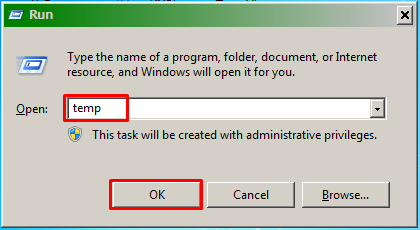
ပထမဆုံး မိမိတို့ကွန်ပျူတာ start ကနေဖြစ်စေ Win + R တွဲလို့ဖြစ်စေ   run box ကိုခေါ်လိုက်ပါနော်
ပထမဆုံး  နမူနာလေးတစ်ခုနဲ့ ရှင်းပြလိုက်ပါ့မယ်... အလားတူ လုပ်ဆောင်ရမှာကတော့ အောက်ကဖေါ်ပြထားတဲ့ အချက် ငါးချက်ကိုပါဘဲ...တခု လုပ်ပြတာနဲ့ ကျန်တာ အကုန်  အလားတူ လုပ်ဆောင်ရမှာ ဖြစ်ပါတယ်နော်... ကဲစမယ်နော်.....


၁။  temp    ကို ရိုက်select all(ctrl+A)ပြီးရင်(shift+delete..)

၂။  %temp%   ကို ရိုက် select all(ctrl+A)ပြီးရင်(shift+delete.)

၃။  prefetch     ကိုရိုက်  select all (ctrl+A) ပြီးရင် (shift+delete)

၄။  recent       ကိုရိုက် selete all (ctrl+A)  ပြီးရင် (shift+delete)

၅။  cookies   ကိုရိုက် selete all(ctrl+A) ပြီးရင် (shift+delete)


ပထမဆုံး နံပါတ် (၁)  ကိုနမူနာ ထားလုပ်ပြပါ့မယ်နော်  ခုလို ထည့်ပြီး အိုကေ  ပေးလိုက်တာနဲ့...

ဇယားကွက်ကြီးနဲ့ အတူ အထဲမှာ မလိုလားအပ်သော အမှိုက်များ ရှိနေပါတယ်.. ဖိုင်တွေ တွေ့လို့ နှမျော မနေနဲကနော်  အဲတာတွေက သင့်ကွန်ပျူတာကို လေးလံစေတာတွေပါ..အချိန်ကြာလာလာလေလေ
အရမ်း များလာလေလေ   လေးလံ လာလေလေဘဲဆိုတာ နားလည်ထားပေးပါနော်....
အဲအထဲက ဖိုင်တွေ အားလုံးကို  select all ( Ctrl + A ) နဲ့ အကုန် အပြာခဲ ခြစ်လိုက်ပါ...နောက်
Delete လိုက်ပါနော်...ရဲရဲ သာ ဖျက်ပြစ်လိုက်ပါဗျာ.... အသုံးမဝင်တာတွေကို စက်အလေးခံ ထားဖို့မလိုပါ
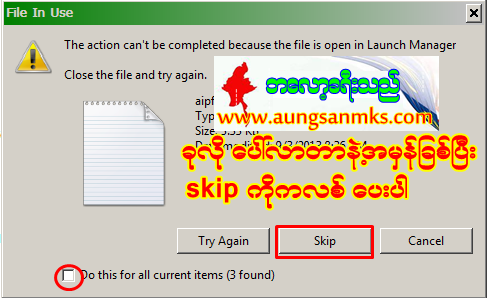
အဲလို ဖျက်တဲ့ခါမှာ  ဘောက်လေးတခု ကျကျလာမယ်ဗျ...သူကတော့ အောက်မှာ ကြည့်လိုက်ပါ.....

ခုလိုလေး ကျလာတဲ့အခါမျိုးမှာ တိုင်းးပေါ့နော်... အနီဝိုင်းပြတဲ့နေရာ အမှန်ခြစ်ပေးပါ  Skip ကိုကလစ်ပေးပါ...သူ ကျကျလာတိုင်း ထို့နည်းတူ လုပ်ပေးလိုက်ပါနော်... နောက် ပြောခြင်သေးတယ်
တချို့ ဖျက်လို့ မရတဲ့ ဖိုင်လေးတွေ ကျန်နေတတ်တယ်... တခု ချင်းးး စီ မောက်နဲ့ ညာကလစ် delete လုပ်ကြည့်ပါအုံးး  မရတော့ဘူးဆိုရင်တော့ ထားခဲ့လိုက်ပါနော်... ဖျက်မရတော့လို့ပါ  ပြဿနာမရှိပါ..
ကဲ  အပေါ်က ပြထားတဲ့ အချက် နံပါတ်စဉ်  (၅)  ခုစလုံး သည်နည်းနဲ့ဘဲ  ကစ်လိုက်တော့ဗျာနော်....


နောက် Window Clear Logs ဆိုတာကို ရှင်းပေးကြရအောင်နော်....သူကိုလည်း run box ခေါ်လိုက်ပါ
အဲထဲမှာဘဲ   eventvwr  ဆိုတဲံစာသားလေး ထည့်ပြီး  အိုကေ  ပေးလိုက်ပါနော်....
အဲခါမှာ အောက်မှာ ဇယားကြီးတခု  ကျလာမှာဖြစ်ပါတယ်

လွယ် ကူစေဖို့ နံပါတ်စဉ်လေး လုပ်ပေးထားပါတယ်  အစဉ်လိုက်သွားလိုက်ပါနော်....အဆင်ပြေမှာပါ
Window Logs  ဆိုတာကို နှစ်ချက်  ကလစ်ပေးလိုက်ပါ  ဒါဆို အောက်မှာ သူနဲ့ ဆိုင်တဲ့ စာကြောင်း

applacation
security
setup
system
forwarded events    ဆိုပြီးကျလာတာတွေ့ရမယ်.. အဲစာ တန်းတွေကိုဘဲ တခုချင်းစီပေါ့  မောက်တင်  ညာကလစ်ပေး  clear logs ဆိုတာကလစ်လိုက်ပါ...ဒါဆို ဘောက်သေးသေးလေးကျလာမယ်.....
Clear ဆိုတာကလစ်ပေးပြီး ရှင်းပေးလိုက်ပါနော်..ဒါဆို ပြီးပါပြီဂျာာာာာာ

ဆက်လက်လေ့လာလိုပါက
==============

ခုလိုအားပေးတဲ့အတွက် အထူးကျေးဇူးတင်ပါကြောင်း ပြောကြားပါရစေ..ဘလော့ခရီးသည်မှ နည်းပညာများအား မည်သူမဆို လွတ်လပ်စွာ ကူးယူသုံးစွဲနိုင်ပါတယ်.. ကျွန်တော် ပိုင်ဆိုင်သောနေရာလေးများအား ဆက်လက် လည်ပါတ်လိုပါက
ဘလော့ခရီးသည်သို့ ဒီမှာ သွားလိုက်ပါ
လယ်တီမြေသားသို့ဒီမှာ သွားလိုက်ပါ
စာပေနန်းတော်သို့ဒီမှာ သွားလိုက်ပါ
Rate this posting:
{[['']]}

Thursday, March 6, 2014

Computer အတွက်လုပ်ဆောင်သင့်သောနည်းလမ်းများ (၃)


မင်္ဂလာပါနော်  သည်နေ့ ကျနော် ထပ်မံ ကြိုးစားပြီး ကွန်ပျူတာအတွက် လုပ်သင့်သော အချက်လက်လေးများဆိုတာကို  ရေးသားမှာ ဖြစ်ပါတယ်.. အရင်နေ့က  နံပါတ် (၁)  နဲ့ (၂ )  ကိုတင်ပြ
ပြီးဖြစ်တဲ့အတွက် သည်ဟာကတော့  နံပါတ်  (၃) ပေါ့ဗျာ.. ကဲ စလိုက်ကြရအောင်ဗျာနော်

ကဲ ပထမဆုံး မိမိတို့ ကွန်ပျူတာရဲ့  Sound Effect တွေကို ပိတ်ဖို့အတွက် Start  ကနေ Contro Panel
ကိုသွားလိုက်ပါနော်...

ရောက်ပြီဆိုတာနဲ့ ပထမဆုံး ညာအပေါ်ထောင့်က View by: ဆိုတာတချက်ကြည့်ပါ  မိမိကွန်ပျူတာမှာ
အပေါ်ပုံပြထားသလို အကုတ် မပေါ်ဘူးဆိုပါက large icon ဆိုတာပြောင်းပေးလိုက်ပါ... အိုကေ
ပြီးတာနဲ့ sound effect တွေ ပိတ်ဖို့  Sound  ဆိုတဲ့ စပီကာပုံလေးကို ကလစ်ပါ... ဘောက်လေးထွက်ပေါ်လာပါလိမ့်မယ်နော်.. ဘောပ်အပေါ်က sound ဆိုတာကလစ်ပါ..
၁-  sound scheme ဆိုတာနောက်က မျှားလေးကလစ်လိုက်ပါ....
၂-  no sound  ဆိုတာကို ထားပေးလိုက်ပါနော်....
၃-  ထားပြီးနောက် save as ဆိုတာကလစ်ပြီး no sound နေရာ မိမိနှစ်သက်ရာ အမည်ပေးပါ...
     ကျနော်ကတော့  aungsan ဆိုတဲ့ ကိုယ့်အမည်ဘဲပေးလိုက်တယ်....
၄-   ဒါဆို အဲအတွက် ပြီးပြီပေါ့  Apply-Ok ပေါ့နော်....

================================================

နောက်ထပ် တဆင့်တက်ကြမယ်... မိမိတို့ ကွန်ပျူတာထဲက MyComputer ဆိုတာကို ညာကလစ်ပေးလိုက်ပါ  နောက်  အောက်ဆုံးက  Properties ကိုဝင်ပေးလိုက်ပါနော်....


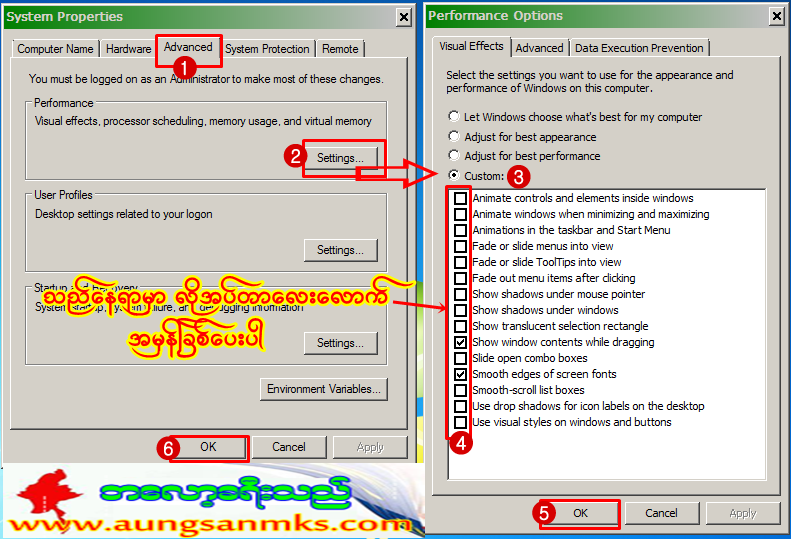
အဲမှာ System ဇယားကြီးတခုကျလာမှာဖြစ်ပါတယ်...အဲထဲက Advanced Syatem Setting ဆိုတာကိုကလစ်သွားလိုက်ပါ.....

Syatem Properties ဆိုတဲ့ ဇယားတခုကျလာမှာ ဖြစ်ပါတယ်.. အဲဇယားအပေါ်က Advance ဆိုတာကလစ်ပါ အိုကေ အဲလိုကလစ်ပြီး  အပေါ်ဆုံးမှာ ရှိနေမယ့်   Performance ဆိုတာရဲ့  Setting
ဆိုတာကိုကလစ်ပေးလိုက်ပါ....

 ပုံမှာ ပြထားတဲံ ညာဘက်က ဇယားဖြစ်တဲ့ Performance Options ဆိုတဲ့ ဇယားကျလာမှာ ဖြစ်ပါတယ်..
ထိုဇယားထဲကနေ Custom ဆိုတဲ့ ရှေ့ အမှတ်ပေးပြီး အောက်မှာ ရှိနေတဲ့ Vissual Effects စာတိုင်တွေမှာပေါ့.... မိမိတို့အတွက် လိုအပ်သည်များကိုသာအမှန်ခြစ် ထားပေးလိုက်ပါ ကျနော်ကတော့ နည်းနည်းလေးဘဲ ထားထားတာမို့ တချို့ သည်ထက်ပိုတဲ့ စာတိုင်တွေလဲ ရှိလာမှာ ဖြစ်ပါတယ်...

ဥပမာ။          ။ Enable aero Peek / Enable desktop compostion / စတဲ့စတဲ့ စာလေးတွေ    
                    ပိုပါလာခဲ့မယ်ဆိုရင်လည်း  အမှန်ခြစ်ပေးထားနိုင်ပါတယ်.... မလိုအပ်ရင်တော့ မပေးဘဲ ထားလည်းရပါသေးတယ်..ေိေိ...စုသဘော..စုသဘော...ပြောရမလိုပေါ့..ကဲ အဆင်ပြေပါပြီနော်

ဆက်လက်လေ့လာလိုပါက
==============


ကျွန်တော် ပိုင်ဆိုင်သောနေရာလေးများအား  ဆက်လက် လည်ပါတ်လိုပါက
ဘလော့ခရီးသည်သို့ ဒီမှာ သွားလိုက်ပါ
လယ်တီမြေသားသို့ဒီမှာ သွားလိုက်ပါ
စာပေနန်းတော်သို့ဒီမှာ သွားလိုက်ပါ
Rate this posting:
{[['']]}

Wednesday, March 5, 2014

Computer အတွက်လုပ်ဆောင်သင့်သောနည်းလမ်းများ (၂)


 မင်္ဂလာပါ  သည်နည်းလမ်းလေးကတော့ ကွန်ပျူတာအတွက် လုပ်ဆောင်သင့်သော နည်းလမ်းများထဲက အပိုင်း(၂) ဘဲ ဖြစ်ပါတယ်... အဓိကတော့ မိမိတို့ စက်ဝင်းဒိုးတင်ပြီးခါစ  မှာပိုပြီးလိုအပ်ပါလိမ့်မယ်..နော်.
ကွန်ပျူတာ ဆားဗစ်သမားတွေအတွက် မလိုအပ်ပေမယ့်  လေ့လာခါစ  ညီငယ် မောင်မယ်များအတွက် ဝါသနာရှင်အဆင့်အနေနဲ့  ကျွန်တော်..လေ့လာ မှတ်သားမိသလောက်  ပြန်လည် မျှဝေခြင်းပါ... ကဲစမယ်


အဆင့်  (၁)  အနေနဲ့  မိမိတို့ ကွန်ပျူတာ start ကနေ ဖြစ်စေ Win + R ကိုတွဲကလစ်သည်ဖြစ်စေ
Run  Box ကိုခေါ်လိုက်ပါ... ကျလာတာနဲ့  “gpedit.msc”  ကိုထည့်ပြီး ok ပေးလိုက်ပါ....

ခုလိုထည့်တာနဲ့ အောက်ဖော်ပြပါပုံအတိုင်း Group Policy Editor ပေါ်လာမှာဖြစ်ပါတယ်
ပုံသေခြာ မမြင်ရပါက ကလစ်လိုက်ပါ... နံပါတ်စဉ်တိုင်းသွားပေးလိုက်ရင်  ရပါပြီ....
ထိုအထဲမှာမှ ကျွန်တော်တို့က Computer Configuration အောက်က Administrative Template Tool
အောက်က Windows Components ထဲက AutoPlay Policies ထဲကိုဝင်ပီး ညာဘက်ခြမ်းမှာရှိတဲံ
 “Turn offAutoplay” ဆိုတာကို Double Click  နှိပ်လိုက်ပါ။
Default အရဆိုရင် Radious Check Box လေးက Not Configured ဖြစ်နေပါမယ်။ အဲဒါကိုကျွန်တော်
တို့က Enabled လို့သတ်မှတ်ပီး Turn off Autoplay on   ဆိုတဲ့နေရာမှာ All Drives ရွေးချယ်
မှတ်ပေးရမှာဖြစ်ပါတယ်။ ပီးသွားရင်တော့ Apply / OK ဆိုတာကိုနှိပ်ပေးလိုက်ပါ


အဆင့်  (၂)  အနေနဲ့ကတော့... အစမူလက ဝင်ခဲ့တဲ့ Group Policy Editor  ဇယားမှာဘဲ ပြန်ကြည့်ပါ
                  လုပ်ဆောင်ချက်တွေကတော့ အပေါ်ကလုပ်ခဲ့သလိုပါဘဲနော်... အပေါ်အဆင့် (၁) တုန်းက
 Computer Configuration  ကနေလုပ်ခဲ့တာပါ   ခု အဆင့်(၂) ကတော့ user configuration ကနေလုပ်တာ  ပါ....ကျန်တာ အားလုံး အလားတူဘဲ ဖြစ်ပါတယ်နော်...

user configuration အောက်က Administrative Template Tool
အောက်က Windows Components ထဲက AutoPlay Policies ထဲကိုဝင်ပီး ညာဘက်ခြမ်းမှာရှိတဲံ
 “Turn offAutoplay” ဆိုတာကို Double Click  နှိပ်လိုက်ပါ။

Default အရဆိုရင် Radious Check Box လေးက Not Configured ဖြစ်နေပါမယ်။ အဲဒါကိုကျွန်တော်
တို့က Enabled လို့သတ်မှတ်ပီး Turn off Autoplay on   ဆိုတဲ့နေရာမှာ All Drives ရွေးချယ်
မှတ်ပေးရမှာဖြစ်ပါတယ်။ ပီးသွားရင်တော့ Apply / OK ဆိုတာကိုနှိပ်ပေးလိုက်ပါ

ဆက်လက်လေ့လာရန်
===========


ခုလိုအားပေးတဲ့အတွက် အထူးကျေးဇူးတင်ပါတယ်... လိုအပ်တာများရှိပါက.. C-Box မှာပြောခဲ့ကြနိုင်ပါတယ်... အတတ်နိုင်ဆုံး ကြိုးစား ကူညီ မျှဝေသွားပါမည်... ဘလော့ခရီးသည်နေရာလေးများ
www.ledimye.blogspot.com
 www.aungsanmks.com
www.ninilayy.blogspot.com
Rate this posting:
{[['']]}

Tuesday, March 4, 2014

Computer အတွက်လုပ်သင့်သော နည်းလမ်းများ (၁)


မဂ်လာပါနော်သည်နေ့ ရေးမဲ့ နည်းပညာလေးကတော့  ကွန်ပျူဆာ ဆားဗစ် ဆရာတွေအတွက် ရီစရာဖြစ်ကောင်းဖြစ်နေမှာပါ  ဒါပေမယ့် ကျွန်တော်လို မလည်မဝယ်...ယောင်ဝါး ပညာသင်ဘဝလေးတွေအတွက်  နည်းလမ်းလေးတစ်ခု တိုးပါစေဆိုတဲ့ ရည်ရွယ်ချက်နဲ့ ရေးခြင်းဖြစ်ပါတယ်  သိသူ ကျော်သွားး မသိသူဖေါ်စားပေါ့နော်..ေိေိ
ဘာလဲဆိုတော့ မိမိတို့ကွန်ပျူတာကို  လုပ်ဆောင်သင့်တဲ့အချက်အလက်လေးတွေ များစွာထဲက  တစ်ခု
လို့ဆိုကြပါစို့... အထူးသဖြင့် ဝင်းဒိုးတင်ပြီးစ စက်များအား  မဖြစ်မနေ လုပ်ပေးသင့်တယ်လို့ ယူဆမိပါတယ်... နောက် လိုအပ်ချက်လေးတွေကို  နံပါတ်စဉ်လိုက်  တင်ပေးသွားပါ့မယ်... ဒါကတော့
နံပါတ် (၁) အနေနဲ့ပေါ့နော်...

အဆင့် (၁)  အနေနဲ့ကတော့...............
ကဲစမယ်ဗျာ..... ပထမဆုံး  မိမိတို့  ကွန်ပျူတာ Start  ကနေ ဖြစ်ဖြစ်   Win + R ကိုဘဲ တွဲကလစ်လစ်
run box ကိုခေါ်လိုက်ပါနော်.. အဲကျလာတဲ့ ဘောက်ထဲမှာ regedit  ဆိုတာလေးထည့် enter (သို့)
ok  ပေးလိုက်ပါနော်..အောက်မှာပုံလေးတိုင်းပေါ့.....။

အိုကေ  အဲလို ခေါ်လိုက်တာနဲ့  regedit ဆိုတဲ့ ဇယားကြီးတစ်ခုကျလာမှာ ဖြစ်ပါတယ်...ကြည့်လိုက်ပါ
 အတိုခေါက်အနေနဲ့  ( HKCU/Control Panel/Desktop  ) ပါ...
ပုံသေးနေရင် ကလစ်လိုက်ပါနော်...ဒါပေမယ့် သည်လို အစဉ်လိုက် သွားပေးပါ  လွယ်ပါတယ်....
HKEY-CURRENT-USER  ဆိုပြီးရှိမယ်  အဲတာကို ကလစ်ပါ...နောက် သူ့အောက်က..ပေါ်လာမဲ့ 
Contro Panel  နောက် ထပ် Desktop ဆိုပြီး တဆင့်ခြင်းနံပါတ်လေးတွေပြထားသလို ကလစ်ပေးလိုက်ပါ
ပြီးတာနဲ့ ညာဘက်ခြမ်းမှာ ရှိနေတဲ့ MenuShoeDelay ဆိုတဲ့စာတန်းလေးရှာပါ  တွေ့တာနဲ့ Double ကလစ်ပေးလိုက်ပါ  ဘောက်သေးသေးလေးကျလာမယ်.. ကျလာတဲ့ဘောက်ထဲက Value data နေရာက
နံပါတ်ကို  ဘာဘဲ ကျလာလာ   ( 0 )..သုည   ဟုပြောင်းပေးပြီး ok ပေးလိုက်ပါ...နော်

အဆင့်  (၂)  အနေနဲ့ကတော့...အောက်မှာ ဆက်ကြည့်ပါ.. သည်နေရာကဘဲ  ပြန်စမှာဖြစ်ပါတယ်..
                regedit ဇယားကြီးကို မဖျက်လိုက်ပါနဲကနော်..အဲထဲကဘဲဆက်သွားမယ်....

 အတိုခေါက်အနေနဲ့ကတော့   ( HKLM/SYSTEM/CurrentControlSet/Control )  ပါ။။။
ပုံသေးနေရင် ကလစ်လိုက်ပါနော်...ဒါပေမယ့် သည်လို အစဉ်လိုက် သွားပေးပါ  လွယ်ပါတယ်....
HKEY-LOCAL-MACHINE  ဆိုပြီးရှိမယ်  အဲတာကို ကလစ်ပါ...နောက် သူ့အောက်က..ပေါ်လာမဲ့
Syatem  နောက် ထပ် CurrentControlSet  နောက် Control ရဲ့ ညာဘက်ခြမ်းမှာရှိသော”Wait
toKill Services TimeOut”ကလစ်ပေးလိုက်ပါ ( နှစ်ချက်ကလစ်ပါ)
  ဘောက်သေးသေးလေးကျလာမယ်.. ကျလာတဲ့ဘောက်ထဲက Value data နေရာက
နံပါတ်ကို  ဘာဘဲ ကျလာလာ   ( 50 )..ငါးဆယ်  ဟုပြောင်းပေးပြီး ok ပေးလိုက်ပါ...နော်


အဆင့်   (၃)  အနေနဲ့ကတော့  ဆက်လက်ကြည့်လိုက်ပါနော်...
အတိုခေါက်အနေနဲ့ကတော့    ( HKEY-USER/S-1-5-19/Control Panel/Desktop )
ပုံသေးနေရင် ကလစ်လိုက်ပါနော်...ဒါပေမယ့် သည်လို အစဉ်လိုက် သွားပေးပါ  လွယ်ပါတယ်....

HKEY-USER  ဆိုပြီးရှိမယ်  အဲတာကို ကလစ်ပါ...နောက် သူ့အောက်က..ပေါ်လာမဲ့
S-1-5-19 နောက် ထပ် Control Panel အဲနောက် Desktop   တဆင့်ခြင်းနံပါတ်လေးတွေပြထားသလို ကလစ်ပေးလိုက်ပါ
ပြီးတာနဲ့ ညာဘက်ခြမ်းမှာ ရှိနေတဲ့ MenuShoeDelay ဆိုတဲ့စာတန်းလေးရှာပါ  တွေ့တာနဲ့ Double ကလစ်ပေးလိုက်ပါ  ဘောက်သေးသေးလေးကျလာမယ်.. ကျလာတဲ့ဘောက်ထဲက Value data နေရာက
နံပါတ်ကို  ဘာဘဲ ကျလာလာ   ( 0 )..သုည   ဟုပြောင်းပေးပြီး ok ပေးလိုက်ပါ...နော်

မှတ်ချက်...........
အပေါ်ကပြထားတဲ့အတိုင်း  HKEY-USER/S-1-5-19/Control Panel/Desktop  ကိုလုပ်ခဲ့သည်လိုဘဲ...
S-1-5-19  ရဲ့အောက်မှာကျန်နေသေးတဲ့  S-1-5-20  ကိုလည်းပဲ  အလားဆူ လုပ်ဆောင်ပေးလိုက်ပါ
ကဲ ဗျာ...ပီးသွားရင်တော့ Registry ထဲမှာ အနည်းငယ်လုပ်ပီးသွားပြီလို့ ဆိုရမယ်ဗျာ..…ကျွန်တော်တို့Window7မှာတော့ Registry
ပိုင်းကို အများကြီးလိုက်ပြင်ပေးစရာမလိုပါဘူး အကယ်လို့ သင်ဟာ WindowXP User ဆိုရင်တော့ တော်တော်လေး များမယ်ထင်တယ်..နော်...

ဆက်လက်လေ့လာရန်
============
 ဆက်လက်ရေးသွားပါ့မယ်..
ခုလိုအားပေးတဲ့အတွက် အထူးကျေးဇူးတင်ပါတယ်... လိုအပ်တာများရှိပါက.. C-Box မှာပြောခဲ့ကြနိုင်ပါတယ်... အတတ်နိုင်ဆုံး ကြိုးစား ကူညီ မျှဝေသွားပါမည်... ဘလော့ခရီးသည်နေရာလေးများ
www.ledimye.blogspot.com
www.aungsanmks.com
www.ninilayy.blogspot.com
Rate this posting:
{[['']]}

Thursday, October 31, 2013

Window Firewall ကို restore ပြန်လုပ် ထားမယ်


ခေါင်းစဉ် ကို ကြည့် ပြီးတော့ လဲ အထင် မကြီး ပါ နဲ ့ဗျာ ... တကယ်တော့ လွယ်လွယ်လေး ပါ .... ဘာတွေ ကောင်း သွား မှာ မို ့လို ့လဲ ဆိုတော့ .... ကို မသိဘဲ စက် ထဲမှာ ရောက်နေတဲ့ ကီးလော့ ကာ လို မျိုး ကောင်တွေ ကို မောင်းထုတ် နိုင်ပါ တယ် ...... :D :D
ကဲ စလိုက် ရအောင် ဗျာ ..... အရင် ဆုံး ...... control panel ကို သွား လိုက်ပါ ဗျာ ....


 ကဲ Control Panel ထဲ ကို ရောက်ပြီ ဆိုရင် .....    System And Security ဆိုတဲ့ ထဲကို ဆက် ဝင် လိုက်ပါ ........


အဲ့ဒီ က မှ တစ်ဆင့် window firewall ဆိုတာလေး ကို ရှာပြီးတော့ ဝင်လိုက်ပါ 


ပြီးသွား ရင် ဘယ် ဘက် မှာ ပေါ်လာတဲ ့ထဲ ကမှ restore defaults လေး 
ကို ရှာ ပြီးတော့ နိုပ် လိုက်ပါ ...... :)


ပြီးသွား တွေ ့ရ မှာ တွေ က နည်းနည်း ရှုပ်တယ် ဗျ ..... သတိ ထား ပြီးတော့ နိုပ်နော် .... :D :D 


အဲလို မျိုး အများ ကြီးတွေ ့ရလိမ့်မယ် ...:D :D 

အဲ့တာလေး ကို နိုပ် လိုက် ပြီးရင် ....... ဒီလို မျိုးလေး ပေါ် လာလိမ့် မယ် .....Yes ပေးလိုက် ပါ ....... 

အဲ့တာ ဆိုရင် ..ကို မသိဘဲ စက် ထဲ မှာ .... မီးနံ ရံ ကြီးနဲ ့နားလည် မှု ယူထားတာတွေ .... ပျောက် သွား ပါလိမ့်မယ် .... နောက် ပိုင်းတော့ .... မီးနံ ကြီး က ခွင့် ပြု ချက် တောင်းတိုင်း သေသေချာချာ စစ် ပြီးမှ ..... allow လုပ် ပေ့ါ .... အဲ့တာ ဆိုရင် .... ကို data တွေ ကို ခိုးခံ နေရ ခြင်းမှ .....တစ်ပိုင် တစ်နိုင်တော့ ကာ ကွယ် နိုင်တာ ပေါ့ ...
အပြည့် အစုံလို ့မပြောဘူးနော် ...... :D :D .....

ကျွန်တော် ပြန်ပြီးတော့ အပျင်းထူလိုက် ပါအုံးမယ် ......တာ့တာ့ ...:D :D 

Rate this posting:
{[['']]}

Saturday, October 19, 2013

ကွန်ပျူတာ ကို Shutdown လုပ်တာ ... ကို မြန်ချင်ရင် ဒီလိုလေး လုပ်လို ့ရပါတယ်

အရင်ဆုံး ကို Window Key + R ကို နိုပ် ပြီးတော့ ....
Regedit လို ့ ရိုက်လိုက်ပါ ... ပြီးရင် အောက်က အတိုင်း သေသေချာချာ သွား ပြီးတော့ ကိန်းဂဏန်းလေး တစ်ချို ့ကို ပြောင်း ပေးလိုက် ပါ

HKEY_CURRENT_USER\Control Panel\Desktop ထိရောက် အောင် သွား ပါ
ပြီးရင် AutoEndTasks ရဲ့ တန်ဖိုး ကို 1 လို ့ပြောင်းလိုက်ပါ ....
နောက်ပြီးတော့ HungAppTimeout မှာ 100 လို ့ပြောင်းပေးလိုက် ပါ
နောက်ပြီး WaitToKillAppTimeout မှာ 100 လို ့ပြောင်းပေးပါ
ပြီးရင် ControlSet002\Control ကို လည်း အဲ့ဒီလို ထက် ပြီးတော့ ပြောင်း ပေးလိုက်ပါ
တချို ့စက်တွေ ကတော့ ControlSet003 ထိ ပါတတ်ပါတယ် .... အဲ့ဒီလို ပဲ ပြောင်းလိုက်ပါ
ပြီးရင်တော့ Shutdown လေး ပေးလိုက်ပါ .... မထင် မှတ်လောက် အောင် မြန်နေတာ ကို တွေ ့မှာ ပါ ..... :)
Rate this posting:
{[['']]}

Sunday, July 14, 2013

How To Check A Windows 8 Hard Drive For Errors

1. Start at the Windows 8 Metro UI.

1 - Open Up The Windows 8 Metro UI
2. Type the word computer and the search prompt will automatically display.
2 - Type The Word Computer And The Search Box Will Pop Up
3. Select Computer.
3 - Select Computer From The Search Results
4. Right click on the drive you wish to test and select Properties.
4 - Right Click On The Disk You Wish To Check And Press Properties
5. Select the Tools tab and choose Check in the Error checking section.
5 - Select The Tools Tab And Then Choose Check In The Error Checking Section
6. If Windows prompts you there are no errors found, you can still check the drive anyway by selecting Scan drive.
6 - Choose Scan Drive From The Error Checking Prompt
7. Wait for the error checking tool to complete.
7 - Wait For The Scan To Complete
8. When error checking has completed you can click Close.
8 - When Completed Choose Close
Rate this posting:
{[['']]}

Thursday, December 15, 2011

Symbol ရဲ့ အမည်လေးတွေပါ

! = bang
& = ampersand
* = asterisk
*.* = star-dot-star
. = period and double-period directories
.. = period and double-period directories
/ = slash
// = double slash
: = colon
<> = angle brackets
> = right angle brackets
< = left angle brackets
? = question mark
@ = at
\ = backslash Rate this posting:
{[['']]}

Sunday, December 4, 2011

Folder Option ပျောက်လျှင် ပြန်ဖော်နည်း

မိုးတို့ Virus ကြောင့်ဖြစ်စေ၊ အကြောင်းကြောင်းကြောင့် Folder Option ပျောက်ဆုံးသွားခဲ့သော်အောက်ပါအ တိုင်း ပြန်ဖော်နိုင်ပါတယ်နော်။

Start >> Run >> gpedit.msc ကို ရိုက်ပြီး OK နှိပ်ပါ။

User Configuration >> Administrative Template >> Windows Components >> Window Explorer
သို့ အဆင့်ဆင့်သွားပါ။
ပေါ်လာတဲ့ Box လေးထဲမှ Removes Folder Options menu from Tools menu ကိုရှာလိုက်ပြီး ၂ချက် ကလင့်လိုက်ပါ။ ထို့နောက် Box ထဲက Disable ကိုရွေးလိုက်ပေ့ါ။

အားလုံး အဆင်ပြေကြပါစေလို့
မိုး
Rate this posting:
{[['']]}

Friday, November 4, 2011

Window Processes များအကြောင်း

မိုးလေ့လာခဲ့ရတဲ့ Computer တွင် Run နေသော အရေးကြီးသော Processes များ အကြောင်းကို ပြန်လည်မျှဝေလိုက်ရပါတယ်။ ဒီ processes တွေကို ပိတ်မိလျှင် Computer System ကောင်းစွာအလုပ် မလုပ်တော့ပါ။ ဒါကြောင့် အများကြီး မသိတောင်မှ အရေးကြီးတဲ့ Processes တွေကိုတော့ မှတ်ထားသင့်တယ်လို့ ထင်လို့ ဒီပိုစ့်ကို တင်လိုက်ရတာပါ။ မိုးလဲလေ့လာရင်း အများအတွက် အကျိုးရှိအောင် ပြန်လည်ရေးသားလိုက်ပါတယ်။
Window Task Manager ရှိ Processes Tab တွင် Run နေသော Processes များ

ဖွင့်နည်း

Ctrl + Alt + Del >> Processes Tab ကို နှိပ်ပါ။


1. Explorer.exe


*explorer.exe is a system process that is needed for your Windows system to work properly. It should not be removed.

2. svchost.exe

* svchost.exe is a system process that is needed for your Windows system to work properly. It should not be removed.
* Since svchost.exe is a system process it should not be stopped. The process is required for Windows to work properly.

3. wscntfy.exe

*wscntfy.exe is a system process that is needed for your Windows system to work properly. It should not be removed.
*This program is important for the stable and secure running of your computer and should not be terminated.
* Window Security System
* Since wscntfy.exe is a system process it should not be stopped.

4. avguard.exe

* avguard.exe is a process belonging to Avira Internet Security Suite which protects your computer against Internet-bound threats such as spyware and trojans which can be distributed through e-mail or attack directly to the computer.
* non-system processes that are running can be stopped.
* This is an application created by 'Avira'.
* To stop avguard.exe permanently uninstall 'Avira Internet Security Suite' from your system.

5. sched.exe

* sched.exe is a process belonging to AntiVirus which protects your computer against Internet-bound threats such as spyware and trojans which can be distributed through e-mail or attack directly to the computer allowing unauthorized access to your computer.
* non-system processes that are running can be stopped.
* sched.exe is used by 'AntiVirus'
* To stop sched.exe permanently uninstall 'AntiVir' from your system.

6. avgnt.exe

* avgnt.exe is a process belonging to Avira Internet Security Suite which protects your computer.
* This program is important for the stable and secure running of your computer and should not be terminated.
* Non-system processes like avgnt.exe originate from software you installed on your system.
* non-system processes that are running can be stopped.

7. ctfmon.exe

* ctfmon.exe is a process belonging to Microsoft Office Suite.
* ctfmon.exe is a system process that is needed for your Windows system to work properly.
* It should not be removed.

8. lsass.exe

* The process lsass.exe is the Local Security Authority Subsystem Service by Microsoft.
* lsass.exe is a system process that is needed for your Windows system to work properly.
* It should not be removed.

9. services.exe

* services.exe is a part of the Microsoft Windows Operating System and manages the operation of starting and stopping services.
* This process also deals with the automatic starting of services during the computers boot-up and the stopping of services during shut-down.
* services.exe is a system process that is needed for your Windows system to work properly.
* It should not be removed.

10. winlogon.exe

* winlogon.exe is a process belonging to the Windows login manager.
* login and logout procedures
* This program is important for the stable and secure running of your computer and should not be terminated.
* winlogon.exe is a system process that is needed for your Windows system to work properly.
* It should not be removed.

11. csrss.exe


* csrss.exe is a system process that is needed for your Windows system to work properly.
* It should not be removed.

12. smss.exe

* smss.exe is a process which is a part of the Microsoft Windows Operating System.
* smss.exe is a system process that is needed for your Windows system to work properly.
* It should not be removed.

13. alg.exe

* alg.exe is a system process that is needed for your Windows system to work properly.
* It should not be removed.

14. system.exe

* system.exe is non-essential process to the running of the program, but should not be terminated.
* non-system processes that are running can be stopped because they are not involved in running your operating system.

" Can be stopped = processesကို ရပ်နိုင်တယ်။ "
" Should not be removed = process ကို မရပ်သင့်ပါ။ "

ကဲ ဒီလောက်ဆိုရင် Processes အကြောင်း အများကြီး မသိတာတောင်မှ အနည်းအကျဉ်းနားလည်လောက်မယ် ထင်ပါတယ်။ ဒါက မိုး computer တွင် စမ်းသပ်ထားသော Processes များအကြောင်းပါ။ Processes အကြောင်းကို အသေးစိပ် လေ့လာချင်ရင် www.processlibrary.com တွင် လေ့လာနိုင်ပါတယ်။

မိုး


Rate this posting:
{[['']]}

Tuesday, November 1, 2011

Virus တွေဘယ်လို အလုပ်လုပ်သလဲ

Virus ဆိုတာလူတွေကို ဒုက္ခပေးတဲ့ Virus နဲ့ ကွန်ပျူတာကို အဖျက်အမှောင့်လုပ်ငန်းတွေ လုပ်တဲ့ Black Program Virus ဆိုပြီးရှိရာမှာ Computer တွေကို ဒုက္ခပေးတဲ့ Program Virus အကြောင်းပါ။ တကယ်တော့ လူတွေက Virus လို့သာ အလွယ်ခေါ်ကြတာ။ Malware, Trojan, Backdoor စသဖြင့် အမျိုးကွဲပေါင်းများစွာနဲ့ ဒုက္ခပေးနေတာတွေ ရှိနေပါသေးတယ်။ သေချာ တာကတော့ အဲဒီ Software လေးတွေဟာ စက်တစ်လုံးမှ တစ်လုံး၊ Memory Stick တစ်ခုမှ အခြားတစ်နေရာ Emailတွေ စသဖြင့် အသုံးပြုသူရဲ့ ခွင့်ပြုချက်မရပဲ သွားလာနေ ကြပြီး ဒုက္ခပေါင်းသောင်းခြောက်ထောင် ပေးနေတယ် ဆိုတာပါပဲ။

Virusအလုပ်လုပ်ပုံ

Virusများသည် စက်များရှိ Data Storeလုပ်သော Data Travellel (Memory Stick) များ၊ Emailတွေမှ တစ်ဆင့် ပြန့်ပွားသွားခြင်းပါ။ နောက်မလိုလားအပ်တဲ့ အဖျက် အမှောင့် လုပ်ငန်းတွေကို အနည်းနဲ့အများ လုပ်တော့တာပါပဲ။

အချို့Virus များသည် Dataတွေကို စနစ်တကျ နေရာရွှေ့ Hidden လုပ်ပြီးမှ အဲဒီဖိုင်တွေ Folder အမည်တွေနဲ့ ပုံစံတူ Virus လေးလုပ်ထားတတ်ကြသည်။ ၎င်း file, floler များကို မသိပဲ Click မိလျှင် ထပ်မံ ပြန့်ပွားမည်။ သိတဲ့လူ လက်ထဲရောက်သွားရင်တော့ Virus တွေကို မရှင်းခင်ပဲဖြစ်ဖြစ် ရှင်းလင်းပစ်ပြီး မှဖြစ်ဖြစ် ပထမရှိနေတဲ့Dataတွေကို ပြန်ပြီး ရယူနိုင်ပါတယ်။

တချို့ Virus တွေကတော့ ဆိုးဝါးစွာ အလုပ်လုပ် ပါတယ်။ Data Travellel တွေလိုမျိုး Storage ထဲမှာ ရှိတဲ့ Data တင်မက Data Travellel ကိုပါ ထပ်ပြီးအသုံးပြုလို့ မရအောင် ဖျက်ဆီးပစ်တတ်တဲ့ Virus တွေလဲ ရှိနေပါသေးတယ်။ အခုချိန်မှာတော့ Virusဆိုတဲ့ နာမည်ကိုကြားရုံနဲ့ အကုန်လုံးက နားလည် သဘောပေါက် နေပြီ ဖြစ်သလို ကြောက်လဲ ကြောက်နေကြပါပြီ။

Virus တွေကို နိုင်နင်းတဲ့ Anti-Virus တွေလဲ ဒီက ဆိုင်တွေမှာ တရားဝင်ဝယ်ယူလို့ရနေပါပြီ။ မြန်မာပြည် ကရေးတဲ့ Virus တွေလည်း happy birthday၊ လွိုင်ကော်၊ အရမ်းချစ်တယ်၊ Mgy FC စသဖြင့် သုံးလေးခုမက ထွက်ပြီးပါပြီ။ ဒီကလူတွေပဲ Removal Tool တွေလဲ ထုတ်ပေးခဲ့ကြတာပါပဲ။ ကဲ Anti-Virus တွေက Virusတွေကို သတ်နိုင်တာတော့ ဟုတ်ပါပြီ။ တစ်ချို့Virusတွေကတော်ရုံတန်ရုံ Anti-Virus တောင်မှ ပေးအိပ်ခိုင်း လောက်အောင် စွမ်းနေတော့ Anti-Virus တွေက မသိတာ တို့ Anti-Virus ကိုတောင် အလုပ်မလုပ်နိုင်အောင် ဖျက်ဆီး နိုင်စွမ်းတွေရှိတဲ့ Virus တွေများ တွေ့ရင် ဘယ်လိုလုပ်ရ ပါ့မလဲ။

အချို့ Software လေးတွေ သုံးပြီး Manual သတ်လို့ ရနိုင်ပါတယ်။ ဟာ Anti-Virus တောင် မနိုင်ပါဘူးဆိုမှ ကိုယ့်ဘာကို သတ်ဖို့ ဘယ်လိုလုပ်ဖြစ်နိုင်မှာလဲ ပြောကြ ပါလိမ့်မယ်။ သို့သော် Virus တွေရဲ့ အလုပ်လုပ်ပုံကို နား လည်ထားမယ်ဆိုရင်တော့ အလွယ်ကြီး မဟုတ်ရင်တောင် မှ Anti-Virus မသတ်နိုင်တဲ့ Virus တွေကို ကိုယ်တိုင် ရှင်းထုတ်နိုင်ပါလိမ့်မယ်။

Windows ကို လူသုံးများတာရယ် Windows ရဲ့ အားနည်းချက်ပေါ်မူတည်ပြီး Windows Virus တွေ အများဆုံးထွက်ပါတယ်။ အခုနောက်ပိုင်းတော့ Mac တွေ iPhone, iTouch တွေမှာပါ Virus တွေ တွေ့နေရပါပြီ။ Nokia လို OS အသုံးပြုထားတဲ့ ဖုန်းတွေမှာလဲ Virus ရှိနေနိုင်ပါတယ်။ Virus တွေရဲ့ အလုပ်လုပ်ပုံ သဘော တရားတူသော်လည်း Virus ရေးသားပုံတွေ မတူညီပါဘူး။ Windows Virus တွေက Mac ပေါ်မှာ အလုပ်လုပ်မှာ မဟုတ်သလို Nokia ဖုန်းပေါ်မှာလည်း အလုပ်မလုပ်ပါဘူး။ (မှတ်ချက်။ Phone နှင့် Computer ချိတ်ဆက်ထားစဉ် Computer Virus မှ Phone အတွင်းရှိ ဖိုင်များကို ဖျက်ဆီး နိုင်သည်။) လောလောဆယ် Virus ရန်က ဝေးတာ ကတော့ Linux OS တွေ ဖြစ်ပါတယ်။

Virus တွေ အကုန်လုံးနီးပါဟာ Computer ကို ဖွင့်ဖွင့်ခြင်း အလုပ်စလုပ်မယ်။ သူ့ကို ရပ်တန့်အောင် လုပ်ဖို့ မလွယ်ကူအောင်လုပ်ထားမယ်။ ဘယ်လိုလုပ်သလဲ ဆိုတော့ Virus တွေဟာ နှစ်ခုနဲ့ အထက် အလုပ်လုပ်နေပြီး တစ်ခုနဲ့တစ်ခု တစ်စက္ကန့်ရဲ့ အချိန်ပိုင်းလေးတွေထဲမှာတင် စစ်ဆေးနေမယ်။ တစ်ခုကို ပိတ်ပစ်ရင် ဒါမှမဟုတ် ဖျက်ပစ် ရင် ကျန်တဲ့ တစ်ဖိုင်ကနေ ပြန်လည်အသက်သွင်းမယ်။ Virus Backup ဖိုင်ကို နေရာတွေ ခွဲသိမ်းထားမယ်။ Backup ဖိုင်ကိုဖျက်ရင် Virus Program ကနေ ပြန်ပြီး Backup ဖိုင်ကိုပြန်ပြုလုပ်မယ်။ မူရင်း Virus ပျက်ရင် Backup ကနေပြန် အသက်သွင်းပါလိမ့်မယ်။

Data Travellel (Memory stick) တွေ၊ Mp3 Player တွေကနေ ပြန့်ပွား ပုံကတော့ Stick တွေ Mp3 တွေထဲကို Virus ဖိုင်နဲ့တကွ Autorun.inf ဆိုတဲ့ ဖိုင်လေးထည့်ပေးပါတယ်။ အဲဒီဖိုင်က ဘယ်လို အလုပ်လုပ်သလဲဆိုရင် Stick ကို Double Click လိုက်ရင် Virus ဖိုင်ကို ခေါ်ပြီး စက်ထဲကို ပြန့်နှံ့စေပါတယ်။ Autorun ကို လေ့လာဖို့တော့ သိပ်မခက်ခဲပါဘူး။ Hidden လုပ်ထားတဲ့ autorun.inf ဖိုင်ကို run box ကနေ x:\autorun.inf ဆိုပြီးခေါ်ရင် အထဲမှာ ရေးထားတာတွေ ဘယ် Virus ဖိုင်ကို ခေါ်ပြီး Run ခိုင်းတယ်ဆိုတာ ပြပါ လိမ့်မယ်။ x: ဆိုတဲ့နေရာမှာ Stick ရဲ့ Drive Letter ကိုထည့်ရမှာပါ။

ဥပမာ D: တို့ E: autorun.inf ထဲမှာ open=virus-name.exe ဆိုပြီး တွေ့နိုင်ပါတယ်။ အဲဒီဖိုင် ကို ဖွင့်ပေးပါလို့ Autorun က အလုပ်လုပ်ပါလိမ့်မယ်။ Vista မှာတော့ အလုပ်မလုပ်ပါဘူး။ အရင် knowledge bridge magazine အမှတ် (4) မှာ autorun ရဲ့ အလုပ်လုပ်ပုံ အသေးစိတ်ကို ရေးထားပါတယ်။ တချို့ Virus တွေ ကတော့ Outlook Express လိုမျိုး Mail Client တွေကလဲ ပြန့်ပွားတတ်ပေမယ့် မြန်မာပြည်မှာ အသုံးမများတဲ့အတွက် သိပ်တော့ ထိခိုက်ခြင်း မရှိပါဘူး။

ကဲ့ USB Virus သတ်နည်းမှာ ဆက်ပြီးလေ့လာကြရအောင်နော်။


မိုး

Rate this posting:
{[['']]}

Sunday, October 30, 2011

Window XP ၏လျှို့ဝှက်ချက်များ

(1) Start Menu >> Run ကိုနှိပ်ပါ။
Regedit (Registry editor) လို့ရိုက်ပါ။ ဘယ်ဘက် panel မှာ “HEYCURRENT USER” ကို ကလစ်နှိပ်ပါ။ အဲဒီထဲ ကမှ “control panel” ကို ထပ်ရွေးပါ။ “Control panel” ထဲကမှ Desktop ကို ရွေးပါ။ ညာဘက်အကွက်မှာ ပေါ်လာတဲ့ “Menushowdelay” ကို Right click နှိပ်ပါ။ Modify ကိုရွေးပြီး Value ကို “0″ ထားပါ။ ပြီးပြီဆိုတာနဲ့ Restart ပြန်လုပ်ပါ။


(2) မလိုအပ်တဲ့ ဖိုင်တွေကို ရှင်းပစ်ရင် ပိုမြန်ဆန် စေပါတယ်။
- “Prefetch” လို့ ရိုက်ထည့်ပါ။ Select All (Ctrl+A)နှိပ်ပြီး Delete ကိုနှိပ်ပါ။

(3) Hard disk ကို အချိန်ရှိသရွေ ့ ရှင်းလင်းပေးပါ။
- All Program >> Accessories >> System tools >> Disk Clean Up ကိုနှိပ်ပါ။


(4) Window စဖွင့်ချိန် တက်လာသော Start Up Program များကို ဖြုတ်ထားပါ။
- Start >> Run >> msconfig လို့ရို်က်ပါ။ “System configuration Utility” box ပေါ်လာလျှင် ညာဘက်ရှိ Start Up Tab ရှိ အသုံးမဝင်သော Program များကို Uncheck လုပ်ပါ။ ပြီးလျှင် Restart ပြန်လုပ်ပေးပါ။


(5) Memory ပိုမို အလုပ်လုပ်စေနိုင်ဖို့
- XP ရဲ့ default မှာ memory ရေရှည် အသုံးခံနိုင်အောင်နဲ့ တခြား လိုအပ်တဲ့ စနစ်ပိုင်း ဆိုင်ရာတွေကို မောင်းနှင်ဖို့ စီမံထားပါတယ်။ ဒါပေမယ့် တစ်ခါတလေမှာ ကိုယ့်အတွက် အသုံးမဝင်ပါဘူး။ ရှိရင်းစွဲ memory ကိုပဲ လှည့်ကွက်တစ်ခု အနေနဲ့ ပိုပြီး ကောင်းမွန်အောင် သုံးစွဲနိုင်ပါတယ်။
- Start >> Run >> Regedit ကိုရိုက်ပါ။
- Registry panel ရဲ့ ဘယ်ဘက်မှာ “HKEYLOCALMACHINE” ကို click နှိပ်ပါ။
- “System” ကို ကလစ် နှိပ်ပါ။
- “Current control set” ကို ကလစ် နှိပ်ပါ။
- “control” ကို ကလစ်နှိပ်ပါ။
- “Session Manager” ကို နှိပ်ပါ။
- “Memory Managment” ကိုကလစ်နှိပ်ပါ။ ညာဘက် panel မှာ ရှိတဲ့ “Disable pasing executive” ကို
Double Click နဲ့ ဖွင့်ပါ။
- Large System Cache ကိုလည်း double click နဲ့ ဖွင့်ပါ။
- Decimal value ကို “1″ ပြောင်းပေးပါ။
- Restart ပြန်လုပ်ပါ။ Memory Performance ပိုပြီး ကောင်းမွန်လာပါလိမ့်မယ်။


(6) ဖိုင်တွေ လုံခြုံစေဖို့ ရုပ်ဖျက်ထားနိုင်ပါတယ်။
ဆော့ဖ်ဝဲအသုံးပြုထားတဲ့ ဖိုင်မှန်သမျှဟာ အဲဒီဆော့ဖ်ဝဲရဲ့ extension နဲ့ အဆုံးသတ်ပါတယ်။ ဥပမာ ebook
စာအုပ်တွေဆိုရင် (.pdf)၊ စာစီစာရိုက် ဆော့ဖဲဝဲ pagemaker ဆိုရင် (.pmd)၊ Photoshop ဆိုရင် (.psd)
(.jpg) စတဲ့ အဆုံးသတ် extension တွေပါဝင်ပါတယ်။ အဲဒီ extension တွေကို ဖော်ထားလို့ ရသလို
ဖျောက်ထားလို့လည်းရပါတယ်။
- ပထမဆုံး My Computer ကိုကလစ်နှိပ်ပြီး အထဲကို ဝင်ပါ။
- Folder options ကို သွားပါ။ (Tools အောက်မှာ ရှိပါတယ်။)
အ ဲဒီက “File Types” ကို ကလစ် နှိပ်ပါ။ (အဲဒီအခါမှာ ဖိုင်ရဲ့ extension တွေ တစ်ခုချင်းစီအလိုက်
ပေါ်လာပါလိမ့်မယ်။
- အခု ဖုံးကွယ်ထားမယ့် ဖိုင်တစ်ခုကို extension ပြောင်းပေးပါ။ ဥပမာကိုယ်က (.pmd)နဲ့ စာရိုက်ထားတဲ့ page
တစ်ခုကို ဖျောက်ထားချင်ရင် အဲဒီ (.pmd) နေရာမှာ (.pdf) စသည်ဖြင့် ပြောင်းလဲပေးလိုက်ပါ။
- ပြီးရင် extension ဖော်ထုတ်ထားတာကို ပြန်ပြီး ဖျောက်ပစ်လိုက်ပါ။
- အဒီအခါမှာ ကိုယ့်ဖိုင်ဟာ ကိုယ်ကိုယ်တိုင်တောင်မှ မမှတ်မိ နိုင်တော့တဲ့ ဖိုင်အမျိုးအစား တစ်ခုအနေနဲ့
ပြောင်းလဲသွားပါလိမ့်မယ်။


(7) Hibernate မလုပ်ပါနဲ့။
Hibernate ကို ကွန်ပျူတာ သမားတွေ အသိများပါတယ်။ နောက်တစ်နေ့မှာ ကိုယ်သုံးစွဲထားခဲ့တဲ့
ပရိုဂရမ်တွေအတိုင်း ပြန်ပေါ်ထွက်လာအောင် စီစဉ်ပေးထားတာပါ။ ဒါပေမယ့် memory ကို အရမ်းစားပြီး hard
disk မှာလည်း မတရား နေရာယူလွန်းပါတယ်။
- Control Panel ကိုဖွင့်ပါ။
- Power Options ကို click နှိပ်ပါ။
- Hibernate ကို ရွေးချယ်ပါ။
- ‘Enable hibernation’ ကို ‘Uncheek’ ပြန်လုပ်ပါ။ (ခွင့်မပြုဘူး ဆိုတဲ့ သဘောပါ။)


(8) Automatic update ကို ပိတ်သင့်သလား?
Internet ချိတ်ဆက်ထားတဲ့ PC အ ဖို့တော့ Automatic update ကို ပိတ်ထားတာဟာ အဆိုးရော အကောင်းရော ဖြစ်စေပါတယ်။ အဆိုးကတော့ browser မှာ ထည့်သွင်းထားတဲ့ ‘add-ons’ လို update တေွ မရနိုင်တော့ပါ။ အကောင်းဘက် ကတော့ memory ကို ပိုမို များပြားစွာ သုံးစွဲစေပြီး XP ကို ပိုမြန်စေပါတယ်။
Start >> Setting >> Control Panel >> System >> Automatic updating ကို Turn Off လုပ်ပေးပါ။

(9) Programများကို Shortcuts တွေ တည်ဆောက်ထားပါ။
- Desktop မှာ New Floder ဖန်တီးပြီး ‘Application’ လို့ အမည်ပေးပါ။
- ပြီးရင် ပရိုဂရမ် တွေရဲ့ Shortcuts တွေ မှန်သမျှ ထည့်ပါ။ ပြီးလျှင် Taskbar မှာ Right Click နှိပ်ပြီး Toolbar
ရှိ
Application Folder ကိုရွေးပါ။ Computer ဖွင့်တိုင်း Shortcuts တွေမှ တဆင့်ဖွင့်နိုင်ပါပြီ

(10) ‘Shut-down’ shortcut ဖန်တီးနိုင်ပါတယ်။
- Desktop မှာ Right Click နှိ်ပ်ပါ။ New shotcut ကို ဖန်တီးပါ။
- နာမည်မှာ ’shutdown-s-to’ လို့ အမည်ပေးပါ။
- ပြီးရင် properties ကို သွားပါ။ Target နေရာမှာ “C:/Windows/system32/shutdown.exe”ကို ရွေးပေးပါ။
(XP.SP2 သမားတွေအတွက်တော့ အလွယ်တကူနဲ့ C > Windows > System32 > “shutdown icon” အထိ
သွားပြီး shutcut ဖန်တီးနိုင်ပါတယ်။)

(11) Shift + Delete ကို သတိထားပါ။ရိုးရိုး Delete ဟာ ဖိုင်တစ်ခုကို ဖျက်ပစ်လိုက်ပေမယ့် အမှိုက်ပုံးထဲမှာ ကိုယ်စားကျန်ပါသေးတယ်။ Shift Key ကို သတိထားပြီး Delete ခလုတ်ကို နှိပ်ချလိုက်မယ် ဆိုရင်တော့ အပြီးတိုင် ဖျက်ပေးသွားပါလိမ့်မယ်။ မလိုလားအပ်တဲ့ အကျိုးဆက်တွေ ဖြစ်စေနိုင်တာမို့ ‘Shift + Del’ ကို သတိထားပြီး သုံးစွဲပါ။

(12) Error report ကို ပယ်ဖျက်ပါ။
ပရိုဂရမ်တွေ မျိုးစုံ ဖွင့်နေရင်း တစ်ခါတစ်လေမှာ ပရိုဂရမ် တစ်ခုခုဟာ ကြာမြင့်နေတဲ့ အချိန်မှာ hang
မသွားခင်မှာ windows ရဲ့ ‘Error report’ box တက်လာတတ်ပါတယ်။ အဲဒါကို ဖျောက်ထားပစ်ပါ။
- Control Panel > System
- ပြီးရင် Advanced ကို click နှိပ်ပါ။ အဲဒီထဲကမှ ‘Error Reporting’ Disable ကို ကလစ်နှိပ်ပြီး OK နဲ့ ထွက်ပါ။


(13) Print Screen သို့မဟုတ် Capture ဖမ်းယူခြင်း ကွန်ပျူတာပေါ်က မြင်းကွင်းတစ်ခုခုကို ပုံရိပ်အနေနဲ့ ကူးယူပြီး ကိုယ့်အတွက် ပြန်လည်၍ အသုံးချနိုင်ပါတယ်။
- လိုချင်တဲ့ image ဒါမှမဟုတ် webpage ကို ဖွင့်ပါ။
- Keyboard က ‘print screen preview’ ကို ကလစ်နှိပ်ပါ။ (ဖွင့်ထားတဲ့ ပုံရိပ် အနည်းငယ်သာ လိုချင်ရင် Alt
နဲ့ တွဲနှိပ်ပါ။)
- ပြီးလျှင် Adobe Photoshop, Adobe PageMakerMicrosoft Office Word ကိုဖွင့်ပြီး Paste (Ctrl + V) ကို ကလစ်နှိပ်ပါ။

(14) Entry တွေကို ရှင်းလင်းပါ။
- Start >> Run တွင် Regedit လို့ရိုက်ပြီး Enter ခေါက်ပါ။
- HKEY_LOCAL_MACHINE >> Software >> Microsoft >> Windows >> Current Version >> Uninstall သို့ရောက်လာမည်။
- Uninstall ဆိုပြီးပေါ်လာပါမယ်။အဲဒီထဲမှာ ကိုယ် uninstall လုပ်စဉ်တုန်းက အကြောင်း အမျိုးမျိုး ကြောင့်
မပျက်ခဲ့တဲ့ ဆော့ဖ်ဝဲ အကြွင်းအကျန်နဲ့ အစအန တွေကို ရှင်းလင်း ထုတ်ပါ။
- Restart ပြန်လုပ်ပါ။

(15) Restore point ကို ဖျက်ပစ်ပါ။
Computer System တစ်ခုခု အမှားအယွင်း ဖြစ်နေခဲ့ရင် အရင်အတိုင်း အခြေအနေ ကောင်းလေးကို ပြန်လည်
ရရှိစေနိုင်ဖို့ System Restore ဆိုတာ ထားရှိပါတယ်။ Memory ကိုရော၊ Hard disk နေရာလွတ်
များများကိုရော လိုချင်တယ် ဆိုရင်အရင် restore point အဟောင်းတွေကို ဖျက်ပစ်ရပါမယ်။
- Start > All Programs > Accessories > System tools > Disk Clean up > More Options အထိ
ဆက်တိုက် သွားပါ။ အဲဒီ More Options မှာရှိတဲ့ restore point အဟောင်းတွေကို delete လုပ်ပစ်ပေးပါ။

(16) တပတ်တခါ defragment လုပ်ပါ။
- Start > All Programs > Accessories > System tools >Disk Defragmenter ကို ရွေးချယ်ပါ။
- Analyzing လုပ်တာနဲ့ Defragment လုပ်တာ နှစ်မျိုး ရှိပါတယ်။ နာရီဝက်၊ တစ်နာရီလောက် အချိန်
ပေးရပါမယ်။ ဒီ tool ဟာ window နဲ့ ‘built-in’ tool ဖြစ်ပြီး System မှာရှိတဲ့ မလိုအပ်တဲ့ ဖိုင်တွေနဲ့ အမှိုုက်
အစအန တွေကို အထိုက်အလျှောက် ဖယ်ရှား ပေးတဲ့အတွက် သုံးစွဲ သင့်ပါတယ်။

(17) ‘Virtual Memory’ တည်ဆောက်ခြင်းဟာလည်း စနစ်ကို မြန်ဆန်စေပါတယ်။
ပီစီရဲ့ လိုအပ်တဲ့ ပရိုဂရမ်တွေကို မြန်မြန်ဆန်ဆန် သုံးစွဲနိုင်စေဖို့ ‘Virtual memory’ တည်ဆောက် နိုင်ပါတယ်။
- My Computer ကို Right Click နှိပ်ပြီး properties ကို ရွေးချယ်ပါ။
- ကျလာတဲ့ box ထဲမှာ Advanced ကို ထပ်မံ ရွေပေးပါ။
- ‘Performance’ မှာရှိတဲ့ ‘Settings’ ကိုရွေးချယ်ပါ။
- Change icon ကို ကလစ်နှိပ်ပါ။
- ပြီးရင် “customize” box ကို ‘on’ ပြီးတဲ့ အခါမှာ C.D.E ရှိတဲ့ drive တစ်ခုချင်း စီကို လိုသလောက် virtual
memory ထပ်မံ တိုးဖြည့်ပေးထားလို့ ရပါတယ်။ ပြီးရင် set command ကို ကလစ်နှိပ်ပြီး OK နဲ့ ထွက်ပါ။


အားလုံးအဆင်ပြေကြပါစေနော်

Rate this posting:
{[['']]}

Twitter Facebook More