
နည္းပညာဗဟုသုတ ျပည့္၀ၾကပါေစ

Sunday, November 16, 2014

How To Backup & Restore Your Pc ( ကွန်ပျူတာမှာဘက်အပ်လုပ်ယူနည်း & ပြန်သွင်းနည်း)

 မင်္ဂလာပါ ကျွန်တော် ကွန်ပျူတာမှာ ဘက်အပ် လုပ်ဆောင်ခြင်း ကဏ္ဍကို အရှင်းလင်းဆုံး၊ နားလည်နိုင်ဆုံး ဖြစ်စေရန်အတွက် အသေးစိတ်တစ်ဆင့်ချင်းကို   ပုံလေးတွေနဲ့ တကွ ရှင်းလင်းဖေါ်ပြပေးထားတာပါ။

ကဲစလိုက်ကြရအောင် back up ဘာလို ့လုပ်ရသလဲဆိုတာကို အရင် သိသလောက်ပြောပြပါ့မယ်နော်....
ကွန်ပျူတာတွေရဲ့ ဝင်းဒိုးပြဿနာတွေ ခဏခဏတက်နေတဲ့အတွက် အစကနေပြန်ပြန်ပြီး Windows မတင်ချင်တာရယ်၊ ကိုယ်ထည့်သွင့်ထားတဲ့ program တွေကို Windows ကြောင့်၊ virus ကြောင့်၊ အခြားပြဿနာ တစ်ခုခုကြောင့် ဖြစ်စေ မပျက်ဆီး မဆုံးရှုံးခင်မှာ back up လုပ်ထားလိုက်ရင် Windows ပြန်တင်စရာမလိုဘဲ အဲဒီ back up Image ဖိုင်ကို ပြန်ထည့်လိုက်တာနဲ့ Windows လည်း တင်ပြီးသား ဖြစ်သလို  Software တွေလည်း တင်ပြီးသား ဖြစ်သွားအောင် ပြုလုပ်ခြင်းဖြစ်ပါတယ်။ တကယ်တော့  Windows Partition အပိုင်းတစ်ခုလုံးကို Image file အဖြစ် copy ကူးယူလိုက်ခြင်းဖြစ်ပါတယ်...ဒါလေးကို ကျွန်တော် စတင်လုပ်ခဲ့စဉ်က  နေမင်းမောင်  ဆိုဒ်မှာ တွေ့ပြီး လေ့လာလုပ်ဆောင်ခဲ့ဘူးပါတယ်...

သိထားရမှာကတော့   back up လုပ်တယ်ဆိုတာ ဝင်းဒိုးတင်ပြီး အရေးကြီးလိုအပ်တဲ့ Program တွေ၊ Driver တွေ ထည့်ပြီးတဲ့ အချိန် မှာ လုပ်ထား တာပိုကောင်းပါမယ်နော်...အချိန်ကာလကြာလာမှ လုပ်ကြမယ်ဆို  ဝင်းဒိုးထဲမှာလဲ program တွေများလာမှာဖြစ်တဲ့အတွက် ဒီအချိန်ကြမှ back up လုပ်မယ်ဆိုရင် အချိန် အရမ်းကြာမှာဖြစ်ပြီ Restore ပြန်လုပ်မယ်ဆိုရင် လဲအချိန်တွေကြာနေ အုံးမှာဖြစ်ပါတယ်။ ဒါကြောင့် မိတ်ဆွေများအနေနဲ ့အပေါ်မှာ ကျနော်ပြောခဲ့သလို ဝင်းဒိုးတင်ပြီး လိုအပ်တာတွေ ဖြည့်စွပ်ပြီးတဲ့ အချိန်မှာ back up လုပ်ပေးကြပါ ဒါမှ Windows ပြန်တင်ရတဲ့ ဒုက္ခ ၊ program တွေ ၊ Driver တွေ ထည့်သွင်း ရတဲ့ ဒုက္ခ မှကင်းဝေးမှာဖြစ်ပါတယ်။ အားသာချက်အနေနဲ ့ပြောရမယ်ဆိုရင် ဝင်းဒိုးတစ်ခုလုံးကို back up မလုပ်ဘဲ မိမိအတွက် အသုံးဝင်တဲ့  program ကိုဘဲ back up လုပ်နိုင်တာပါ။ မိမိတို ့ back up လုပ်တဲ့အချိန်များမှာ Data တွေကိုရွေးချယ်ပြီး back up လုပ်ခွင့်ရှိတာကို ရွေးချယ်ပေးခဲ့မယ်ဆိုရင် မိမိ back up လုပ်ချင်တာကိုဘဲ လုပ်နိုင်မှာဖြစ်ပါတယ်။ restore ပြန်လုပ်မယ်ဆိုရင်လဲ မိမိအသုံးပြုမယ့် back up file ကိုဘဲ restore ပြုလုပ်နိုင်ပါတယ်။
သည်လို နည်းလမ်းလေးတွေကိုလည်း ကျွန်တော်ကိုယ်တိုင်  စတင်လေ့လာစဉ်က  မှတ်သားခဲ့ဖူးတာလေးတွေကို  ယခုချိန် ပြန်လည် မျှဝေခြင်းဖြစ်ပါတယ်...
မူပိုင်နည်းပညာတွေ မဟုတ်ပေမယ့်  လက်ဆင့်ကမ်းတဲ့အနေနဲ့  မှတ်သားထားမိသလောက်တော့ ပြန်လည် ဝေမျှသွားမှဖြစ်ပါတယ်နော်...
လေးစားစွာဖြင့်....ဘလော့ခရီးသည်

 How To Backup Your Pc

 ပုံနှင့်တစ်ကွ  ကျွန်တော် လုပ်ထားတာလေးတွေကို တဆင့်ခြင်းရှင်းသွားပါ့မယ်နော်..
စဖို့ရာအတွက် မိမိတို့ ကွန်ပျူတာမှ  Contropanel  ကိုသွားလိုက်ပါ

အဆင့် (၁)          အနေနဲ့ Backup and  Restore  ဆိုတာကိုကလစ်လိုက်ပါ။


အဆင့်  (၂)             အနေနဲ့ဆက်လက်ပြီး Set Up Backup  ကိုကလစ်လိုက်ပါ။


အဆင့် (၃)                အနေနဲ့ကတော့ အပိုင်းတွေ မြင်နေရပါမယ် မိမိတို့ သိမ်းလိုသောအပိုင်းကို ရွေးချယ်ပေးရမှာဖြစ်ပါတယ်


အဆင့်  (၄)       အနေနဲ့ကတော့ Let Me Choose  ဆိုတာအမှတ်ပေးကာ အောက်က Next ဆိုတာကလစ်ပါ။


အဆင့်  (၅)           အနေနဲ့ကတော့မိမိတို့ Backup  လု်ပလိုသော အပိုင်းတွေ ဖိုင်တွေ ကိုရွေးချယ်နိုင်ပါတယ်။


အဆင့် (၆)           အနေနဲ့Change schedule ဆိုတာကလစ်ပြီး ဆက်သွားပါ။


အဆင့်  (၇)               အနေနဲ့ အချိန်ကာလ နေ့ရက်တွေ ရွေးချယ်နိုင်ပါတယ်။


အဆင့်  (၈)          အနေနဲ့ မိမိတို့ Backup လုပ်ငန်းစတင်နေပါပြီ....စောင့်နေလိုက်ပါနော်။


အချိန် အသင့်တင့်တော့ ကြာပါမည်... စောင့်နေရပါမယ်နော်...ဒါဆို မကြာခင်မှာ မိမိတို့  ကွန်ပျူတာမှ Backup  ကိုရရှိမှာဖြစ်ပါတယ်... သည်လောက်ဆို  Backup   လုပ်ဆောင်ခြင်း ကို နားလည်လိမ့်မယ်လို့ မျှော်လင့်ပါတယ်.. BACKUP  လုပ်ဆောင်ချက်လေးများကို စာအုပ်အဖြစ် ဒေါင်းယူလိုပါက.....

How To Backup Your Pc ( PDF-DOWNLAOD)

Restore  လုပ်နည်းကိုလည်း ဆက်လက် ရေးသား ပေးပါ့မယ်...နော်..


ကွန်ပျူ တာမှာ RESTORE  ပြုလုပ်နည်း

အဆင့်  ( ၁ )  အနေနဲ့  မိမိတို့ ကွန်ပျူတာ နဲ့ Contropanel ကိုဝင်ပြီး Backup and restore  ကိုဝင်ပါ။

 
အဆင့်  ( ၂ )        အနေနဲ့  Recover system setting or your computer   ကို Click ပါ။


 အဆင့်  ( ၃ )         အနေနဲ့ကတော့   Advance recovery method    ကိုရွေးချယ်လိုက်ပါ


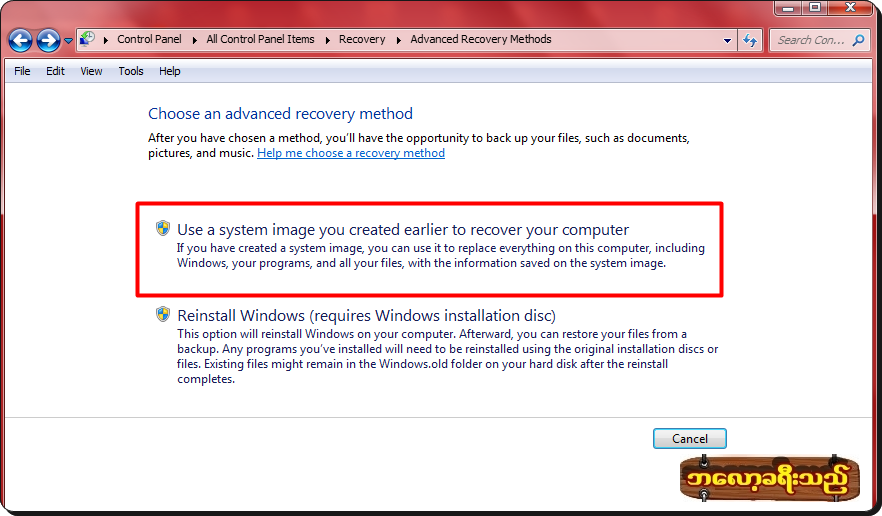
အဆင့်  ( ၄ )        အနေနဲ့ဆက်လက်ပြီး ( Choose Advance recovery method ) တွင် မိမိသိမ်းထားခဲ့ တဲ့ Back up file မှတစ်ဆင့် Restore လုပ်မှာဖြစ်တဲ့အတွက် Use a system image you created earlier to recover your computer ကိုရွေးပြီး Click ပေးလိုက်ပါ။

အဆင့်  ( ၅ )                  ကတော့ Restart ဆိုတာကလစ်လိုက်ပါနော်.


အဆင့် ( ၆ )                 မှာဆက်လက်ပြီးတော့  Next  ဆိုတာကလစ်ပါ။


အဆင့်  ( ရ )                     ကတော့ အောက်ကပုံတိုင်း
back up လုပ်ထားတဲ့ image file တည်နေရာကို  အလိုအလျောက် ဖေါ်ပြပေးပါလိမ့်မယ်။ Next က်ို ဆက်ပြီး Click ပါ။


အဆင့် ( ၈ )                     မှာက Next ဆိုတာနဲ့ဆက်သွားလိုက်ပါ။


အဆင့် ( ၉ )            ကိုူဆက်လက်ကြည့်လိုက်ပါ  အောက်ကတိုင်း Finish  ဆိုတာပေါ့ဗျာ..


အဆင့်  ( ၁ဝ )                 အနေနဲ့ လုပ်ဆောင်ချက် နောက်ဆုံး ဖြစ်ပါတယ် Restore  လုပ်ငန်းစဆင်နေပါပြီ.. စောင့်နေလိုက်ပေတော့နော်...အိုကေ


စာအုပ်အဖြစ်ဒေါင်းယူလိုပါက  အောက်မှာ  Backup  လုပ်နည်း နဲ့ Restore လုပ်နည်းဆိုပြီး  ၂ အုပ်ခွဲရေးထားပါတယ်..နော်

ကွန်ပျူ တာ Backup လုပ်နည်း

(or)

ကွန်ပျူတာ Restore လုပ်နည်း

(or)


 ကျနော်ရေးသော အခြားစာအုပ်များ ဒေါင်းယူလိုပါက    သည်မှာ    ဝင်ဒေါင်းလိုက်ပါနော်
ဘလော့ခရီးသည်

Rate this posting:
{[['']]}

Saturday, November 15, 2014

ဘလော့မှာ မည်သည့်ဆော့ဝဲလ်မှ မသုံးဘဲ 3 D Text စာလုံးတွေရေးနည်း

မင်္ဂလာပါ  သည်နေ့ ရေးဖြစ်တာလေးကတော့ မိမိတို့ဘလော့မှာ  မည့်သည့်ဆော့ဝဲလ်တွေမှ  အသုံးမပြု ဘဲနဲ့  3D  Text  စာလုံးလေး ရေးနည်းကိုဘဲ ဖြစ်ပါတယ်... ဒါလေးကတော့  Css3 ကုဒ်နဲ့ အသုံးပြု ရေးသားထားခြင်းဖြစ်တာကြောင့်  အသင့်ပေးထားတဲ့ ကုဒ်တွေကိုဘဲ အသုံးပြု  ရေးသားလိုက်ပါနော်..  နှစ်သက်တယ်ဆို အောက်မှာ ထည့်နည်းနဲ့ လိုအပ်တဲ့  ကုဒ်တွေကို ပေးထားပါတယ်တော်....လေ့လာလိုက်ပါနော်

အသုံးပြု နည်း
=======

   ►1.  Login လုပ်လိုက်ပါ ဘလော့ကာကို
   ►2.  Layout ကိုကလစ်ရပါ့မယ် မိမိတို့  Dashboard ကနေပေါ့
   ►3.  Add a Gadget ကိုကလစ်ပေးလိုက်ပါ
   ►4.  HTML/Javascript. ကိုကလစ်ပြီး ကျလာတဲ့ ဘောက်လေးထဲမှာဘဲ
   ►5.  အောက်ကပေးထားတဲ့ ကုဒ်တွေကို ကော်ပီယူ ထည့်လိုက်ပါ


မှတ်ချက်  ။     ။  ကုဒ်တွေထဲမှာ   http://www.aungsanmks.com  နေရာ မိမိတို့ 

ဘလော့အမည်အစားထိုးနိုင်ပါတယ်... အောက်ဆုံး ကုဒ်တွေထဲက
WELCOME
FROM
MY
BLOGS
ဆိုတာတွေမှာ နှစ်သက်ရာ စာသားကို ရေးနိုင်ပါတယ်... မြန်မာ စာနဲ့လည်း အသုံးပြုနိုင်ပါတယ်။
 ကုဒ်တွေမှာ  FONT  အရွယ်အစားတွေ  အကျယ်အဝန်း စတာတွေ  နံပါတ်တွေပါ  ပါတယ်.. ကြိုက်သလို  မိမိဘလော့ Widget  နဲ့ ကိုက်ညီအောင် ချိန်းနိုင်ပါတယ်...

ဘလော့ခရီးသည်

Rate this posting:
{[['']]}

Saturday, November 8, 2014

Email & Facebook အကောင့်အလွယ်တကူဖွင့်နည်း

မင်္ဂလာပါနော်...သည်နေ့ ကျွန်တော် ရေးသား ဖြစ်တာလေးကတော့  အကောင့်ဖွင့်လိုသူတွေအတွက် အခက်ခဲ များစွာကို ကျော်ဖြတ် စေပြီး အလွယ်တကူဖွင့်နိုင်မဲ့ နည်းလမ်းလေးတစ်ခုလို့ ယုံကြည်လို့ ပြန်လည် မျှဝေလိုက်ခြင်းဖြစ်ပါတယ်.. ဒါလေးကတော့  ကျနော် စမ်းသတ် ဖွင့်နေတာ အကောင့်  ၃  ခု တိတိ အောင်မြင်စွာ ပြီးမြောက်ခဲ့ပါပြီ.... ဟိုနေ့ကဘဲ  fb  ပေါ်တင်ပေးပါသေးတယ်..နောက် သူငယ်ချင်းတွေက  ဘလော့ကနေ ပုံလေးတေနဲ့ ခါတိုင်းလို ရှင်းပြပါဆိုလို့  တခုထပ်ဖွင့်ရင်း ရှင်းပြလိုက်တာပါ.... ကဲ  စကြမယ်နော် လေကြောရှည်နေမယ်..ေိေိ

ပထမဆုံး အနေနဲ့ မေးအကောင့်တခုလိုအပ်ပါတယ် အဲအတွက် အလွယ်ဆုံးမေးကို ဖွင့်ကြမယ်.....

သည်နေရာကို    ကလစ်ပြီးသွားလိုက်ပါနော်...  ( http://www.mail.com/int/  )

ဒါဆို အောက်ကပုံလေးတွေတိုင်း ရှင်းသွားမယ်နော်...

အဲလိုတွေ့တာနဲ့ အနီ ကွက်ပြတဲ့ Get Free Email Account  ဆိုတာကိုကလစ်ပြီး စလိုက်ကြရအောင်

အဲမှာ လိုအပ်တဲ့ အမည်တွေ မွေးနေ့တွေ စသဖြင့် လိုက်ဖြည့်ပေးလိုက်ပါ... အဲမှာ သတိထားရမှာကတော့ အနီးဝိုင်းထားတဲ့ နေရာလေးပါဘဲ... အဲမှာ down arrow လေးကလစ် ပြီး မိမိဖွင့်လိုတဲ့ အမည်ကိုလိုက်ရွေးပါ  အများကြီး လု်ပနိုင်ပါတယ်.. သူကတော့  @ လေးရဲ့နောက်က ပါလာမဲ့ အမည်ပေါ့နော်... ဥပမာ  ခုကျနော်ဖွင့်လိုက်တာက...
abcxyz  ဆိုတဲံအမည်နဲ့ပါ အဲတာကို ရေးပါ ရှေ့အကွက်မှာ နောက်က  မျှားကနေ  တခုခုရွေးလိုက်ပါ ကျနော် ရွေးလိုက်တာက @ dr.com ကိုပါ ဒါပေမယ့်  သူကလည်း မရဘူးဆို ရနိုင်တဲ့ အမည်တွေကို ဖေါ်ပြပေးတာကြောင့်  ရတာကို ထပ်မံရွေးချယ်နိုင်ပါတယ်.. dr.com နဲ့မရလို့ သူပေးထားတဲ့  ရနိုင်တာတွေ ထဲက  @ ingineer.com  ဆိုတာနဲ့ ကစ်လိုက်တယ်.ေိေိ အိုကေ
အားလုံးအိုကေတာနဲ့ အောက်ဆုံးမှာ  I Accept ဆိုတာကလစ်ပေးလိုက်ပါ...ခဏစောင့်ပါ

အဲတာဆို  အောင်မြင်ပါပြီ.. သင့်အတွက် မေးတခုရရှိပြီဖြစ်ပါတယ်နော်... အိုကေနော်  ဒါဆို
မေးရပြီ ဆိုမှတော့  facebook  အတွက် ဖွင့်နည်းကတော့ လူတိုင်းလိုလိုသိနေတော့ မဖေါ်ပြလိုတော့ပါဘူး  ပုံမှန်တိုင်းဆက်လက် ဖွင့်နိုင်ပါတယ်... အဆင်ပြေပါတယ်..
facebook  အကောင့်ပြီးတာနဲ့  အတည်ပြုဖို့ မေးထဲဝင်ရပါတယ်.. ခုဏ လုပ်နေတဲ့ မေးရဲ့ email ထဲဝင်ထားလိုက်ပါ.... ဒါဆို  facebook   ကလာတဲ့ စာတွေ့မယ် ဖွင့်လိုက်ပါ အောက်ကလိုတွေ့မှာပါ

ဒါဆို  Compirm Your  Account  ဘဲကလစ်အတည်ပြု ပြု
အောက်က  ကုဒ်နံပါတ်ကိုဘဲ  ယူထည့်ပေးပေး  facebook  အကောင့်အတည်ဖြစ်ဖို့ လုပ်ပေးလိုက်ပါ..တခု လုပ်ပေးတာနဲ့ ရပါပြီ...အောင်မြင်ပါပြီနော်..
အားလုံးးအဆင်ပြေကြပါစေ
တာ့တာ....ဘိုင်ဘိုင်
ဘေလာ့ခရီးသည်


Rate this posting:
{[['']]}

Friday, October 31, 2014

ဘလော့ခရီးသည် နှင့် အခြားဆိုဒ်စုံ APK လေးပါ.. ( For Android Ph User )


မင်္ဂလာပါ  ကျွန်တော် ဘလော့ခရီးသည် ရဲ့ APK လေးကို အသစ်တဖန်ပြန်လည် လု်ပထားပါတယ်..
သည်တခါတော့ အတတ်နိုင်ဆုံး စုံစုံလင်လင် ဖြစ်စေရန်  ပြင်ဆင်ထားပါတယ်....
 ပါဝင်သော ဆိုဒ်များကတော့
(၁) စာအုပ်စာပေဆိုဒ်များ
(၂) နည်းပညာဆိုဒ်များ
(၃) သတင်းမီဒီယာဆိုဒ်များ
(၄) သီချင်းဆိုဒ်များ
(၅) အားကစားဆိုဒ်များ

စသည်တို့ကို  ရသလောက် ထည့်သွင်းဖေါ်ပြပေးထားပါတယ်... မိမိတို့ ဖုန်းကနေ အမြဲ တင်နေသမျှ တွေကို  နောက်မကျရလေအောင်  စောင့်ဖတ်ကြမယ်ဆိုပါက အောက်မှာ ဒေါင်းလိုက်ပါနော်..

ဘလော့ခရီးသည် APK ဒေါင်းရန်


(OR)
 (OR)
(OR)

အစစ အဆင်ပြေပါစေလို့ ဆုတောင်းလျှက်
ဘလော့ခရီးသည်
Rate this posting:
{[['']]}

Monday, September 1, 2014

ဘလော့ကာဆိုင်ရာ စာအုပ်များ စုစည်းမှု

သည်နေ့တော့  ဘာမှထူးထူးထွေထွေ မတင်လိုပါဘူးးးးးးး ကျွန်တော် ပြန်လည် ရေးသားပြုစုထားတဲ့  ဘလော့ကာနဲ့ပါတ်သက်တဲ့  PDF စာအုပ်လေးတွေကို ပြန်ပြီး တစုတစည်းတည်း  စုဝေးတင်ပေးလိုက်ပါမယ်.... ဘလော့ကာ ဝါသနာရှင်များအတွက်  တနေရာထဲမှာ ကျွန်တော် ရေးခဲ့သမျှ အကုန် တခါတည်းဒေါင်းယူနိုင်တာပေါ့နော်....  တအုပ်ချင်းဘဲ တင်လိုက်ပါ့မယ်  ZIP ဖိုင်တွေ မလုပ်နေပါဘူး စာအုပ်ကလည်း မများသေးတော့လေ.... အိုကေ အောက်မှာ အမည် နဲ့တစ်ကွ ဒေါင်းယူလိုက်ပါနော်...


ဒေါင်းလိုသောစာအုပ်အမည်အား ကလစ်လိုက်ပါနော်


( ရ )   ဘလော့မှာ  Powey by blogger. ဆိုတာဖြုတ်​နည်​း


ကျွန်တော် ဘလော့ခရီးသည် ရဲ့ apk  လေးကို မိမိတို့ ဖုန်းမှာ ထားလိုပါက
အောက်မှာ ဒေါင်းနိုင်ပါတယ်နော်.... ဖုန်းမှာ အင်စတောလုပ် အွန်လိုင်းဖွင့်ပြီ. Open ပေးလိုက်ပါ.. ခဏတာအတွင်း  တင်ထားသမျှ ပို့စ်များကို ဝင်နေပါမယ်.... နောက်ဆို off line ကနေ ဝင်ဖတ်လို့လေ့လာလို့ရပါမယ်...ကျေးဇူးတင်ပါတယ်.. ဘလော့ခရီးသည်
 DOWNLOAD  APK


Rate this posting:
{[['']]}

Tuesday, August 26, 2014

မိမိတို့ဘလော့မှာ Power by Blogger ဆိုတာကိုဖြုတ်နည်း


မင်္ဂလာပါ...သည်နေ့တော့  ဘလော့ပညာတွေ မရေးဖြစ်တာ ကြာတာနဲ့  အဟောင်းလေးတခုကို ပိုမို လွယ်ကူစေတဲ့ နည်းလမ်းလေးတွေ့တာနဲ့  ထပ်မံ တင်ပြလိုက်ပါတယ်... ဒါလေးကတော့ ဘလော့ကာတွေအတွက်  တခါတရံမှာ စိတ်အနှောက်အယှက်ဖြစ်စေတဲ့  Power by Blogger  ဆိုပြီး ပေါ်နေတဲ့ အရာလေးပါ...သည်ကောင်လေးက မူသေမရှိပါဘူး ဆိုဒ်ဘားမှာ ပေါ်နေတယ်ဆို အောက်ဆုံးမှာ ထားလိုက်ပြသနာမရှိလှပေမယ့် တခါတလေမှာ ဘလော့ရဲ့ ထိပ်မှာ ပေါ်နေတတ်ပါတယ်..အဲကောင်က တခြား Widget  တွေလိုလည်း မောက်နဲ့ဆွဲ  Move  ပေးလို့မရတဲ့  Template တေရဲ့ မူရင်းပါလာတဲ့အရာလေးပါ...ဒါလေးကို
ကျွန်တော်တို့ ဘယ်လို ရအောင် ဖျက်ရမယ်ဆိုတာ ကိုအလွယ်ဆုံးလေးနဲ့ ရှင်းပြပါ့မယ်နော်...
အောက်မှာ ပုံလေးတွေနဲ့ အတူ ရှင်းပြထားပါတယ်...နော်  လေ့လာလိုက်ပါ..

►1-  Blogger Singin ဝင်လိုက်ပါ။
►2-  Dashboard  ကိုသွားလိုက်ပါ။
►3-  Template    ကိုကလစ်ပါ..။
►4-  Edit  Html   ကိုဝင်ပါ..
►5- Ctrl+F  (သို့မဟုတ်) F3  အကူညီဖြင့် ပေးထားတဲ့ ကုဒ်ကို ရှာလိုက်ပါ။


အိုကေ အပေါ်ကပုံတိုင်း HTML  ထဲရောက်တာနဲ့  မိမိတို့ ကွန်ပျူတာ ကီးဘုတ်က   Ctrl + F   တွဲကလစ်လိုက်ပါ... ကလစ်တဲ့ခါ တချို့က ရွာလည်တတ်တယ် ကလစ်တဲံအခါ  HTML  တွေထဲမှာ မောက်တချက်ကလစ်ပေးပြီးမှ  Ctrl +  F  ကိုကလစ်ရမှာပါနော်...
အိုကေ  ဒါဆို အောက်ကအခြေနေတိုင်း ဖြစ်လာမယ်

ခုလိုတွေ့တဲ့ခါ  အောက်က ကုဒ်ကို ကော်ပီယူပြီး  search  box  ထဲထည့် Enter  ခေါက်ပေးလိုက်ပါ..
 ရှာရန်ကုဒ်ကတော့...

        <b:widget id='Attribution1' locked='true' title='' type='Attribution'>      

အိုကေ တွေ့တဲ့အခါ...အဲကုဒ်နေရာကို အောက်ကုဒ်နဲ့ အစားထိုးပေးလိုက်ပါနော်
         <b:widget id='Attribution1' locked='false' title='' type='Attribution'>

အိုကေ ဒါဆို  မိမိတို့ Template  ကို save template  လုပ်ပေးလိုက်ပါနော်...အဆင်ပြေပါပြီ...နော်
ဒါဆို  မိမိတို့ ဘလော့ကာ  Layout  ကိုကလစ်လိုက်ပါနော်...


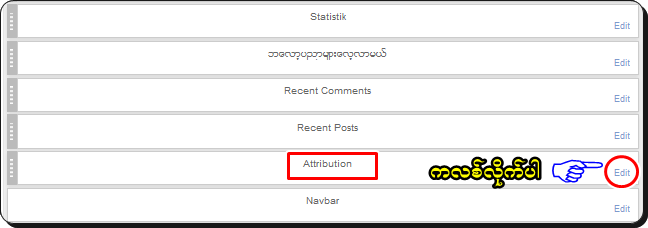
မိမိတို့ဘလော့ကာ Layout   ရဲ့  Attribution   ဆိုတာလေးကိုတွေ့မယ်  အဲတာနောက်က Edit  ဆိုတာကို ကလ်စလိုက်ပါနော်... အိုကေ အောက်ကလိုဘောက်လေးကျလာမှာ ဖြစ်ပါတယ်....

ဒါဆို အပေါ်က ဘော်ကလေးမှာ တွေ့ရတဲ့  Remove  ဆိုတာလေးကို ကလစ်ပြီး     ok      ပေးလိုက်တာနဲ့
မိမိတို့ ဘလော့ကနေ ထွက်ခွါသွားပြီဖြစ်ပါတယ်နော်....အားလုံး အဆင်ပြေကြပါစေ...

သည်နည်းလမ်းလေးကို  PDF စာအုပ်လေးဖြင့် သိမ်းထားလိုပါက
https://copy.com/3SFuT04CJlAP

ခုလိုအားပေးတဲ့အတွက် အထူးကျေးဇူးတင်ပါကြောင်း ပြောကြားပါရစေ..ဘလော့ခရီးသည်မှ နည်းပညာများအား မည်သူမဆို လွတ်လပ်စွာ ကူးယူသုံးစွဲနိုင်ပါတယ်.. ကျွန်တော် ပိုင်ဆိုင်သောနေရာလေးများအား ဆက်လက် လည်ပါတ်လိုပါက ***************************************

ဘလော့ခရီးသည်သို့ { ဒီမှာ } သွားလိုက်ပါ 
လယ်တီမြေသားသို့{ ဒီမှာ } သွားလိုက်ပါ
 စွယ်စုံစာအုပ်စင်{ ဒီမှာ } သွားလိုက်ပါ
Rate this posting:
{[['']]}

Thursday, August 21, 2014

ဘလော့မှာ တင်သမျှ Facebook တွင်အော်တိုရောက်အောင် ရှယ်နည်း


အားလုံးမင်္ဂလာပါ..... ကျွန်တော်  ဘလော့ပညာတွေကို မရေးဖြစ်ခဲ့တာ တော် တော် ကြာခဲ့ပါပြီ  ဒါကလည်း  တော်တော်လေးစုံစုံလင်လင်  တင်ထားပြီးဖြစ်နေတော့  မရေးဖြစ်ခြင်းပါ...သည်နေ့တော့  ဘလော့ကာတော်တော် များများအထက်ခဲ တွေ့နေတဲ့  ဘလော့ကနေ  Facebook  Page တွေ  မိမိ Timeline  တွေ ပေါ်အော်တို ရှယ်တဲ့နည်းလေးပါဘဲ.... အရင်တင်ထားတာ ရှိပါတယ်.. ဒါပေမယ့် သိပ်မရှင်းလင်းကြတော့..အဆင်မပြေ ဖြစ်နေကြတယ်... ဒါကြောင့် ခုဘဲ  ထပြီးရေးဖြစ်လိုက်ပါတယ်...
အောက်မှာ  ပုံလေးတွေ နှင့်တစ်ကွ  သေခြာ ရှင်းပြထားတာ မို့ တဆင့်ချင်း  သွားလိုက်တာနဲ့  အဆင်ပြေပါပြီနော်.... လေ့လာလိုက်ကြစို့လားနော်.............

ပထမဆုံးအနေနဲ့...   သည်လင့်ကို     ( http://www.networkedblogs.com/dashboard ) ကလစ်ပြီးဝင်လိုက်ပါနော်..

အဲမှာဘဲ   အပေါ်ကပြထားတဲ့အတိုင်း Sing Up  လုပ်ရမှာဖြစ်ပါတယ်...နော်..နောက် ဝင်တဲ့အခါမှာ Facebook   Log In  ဆိုတာကလစ်ပြီးဝင် လိုက်ပါ...အဲအတွက်  Facebook   ကိုမိမိအသုံးပြုနေတဲ့  ဘောက်ဆာ မှာ ဝင်ထားရင်ကောင်းပါတယ်...မဝင်ရသေးပါက ခု  အကောင့် ဝင်တဲ့ခါ ဝင်ပေးလိုက်ပါနော်..အိုကေ ဆက်သွားကြမယ်...

အောက်က အဆင့်တွေတော့  လမ်းပြထားတဲ့အတိုင်းပုံကြည့် သွားလိုက်ပါ  ဘာမှ ဖြည့်စရာမလိုတာမို့  ပုံကိုသာ ကြည့် သွားလိုက်ပါနော်...

အိုကေ  အဆင့် နံပါတ်  ( ၅ )  မှာတော့  Yes Add My Blog Now  ဆိုတာကလစ်လိုက်ပါ.။
အဆင့်  ( ၆ ) မှာလည်း ပုံမှာ ပြထားတဲ့အတိုင်း ကလစ်ပြီးဆက်သွားလိုက်ပါနော်...။

သည်အဆင့် နံပါတ်  ( ၈ ) မှာတော့ ဖြည့်စရာတွေပါလာပါပြီ.... အပေါ်ကနေ အောက် တဆင့်ဆီ 
ဖြည့်ရမှာတွေကိုပြထားပါတယ်နော်...
အပေါ်ဆုံးက  မိမိဘလော့လင့်လိပ်စာထည့်ပေးလိုက်ပါ
နောက်....ဘလော့အမည် ထည့်ပေးပါ
နောက်...Feed Link ဆိုတာ မိမိဘလော့ကနေ  ယူထည့်ရမှာဖြစ်ပါတယ် ယူနည်းကို အောက်မှာ ပြထားပါ့မယ်....
နောက်....Language   မှာ  English  ကိုပေါ့နော်
နောက်...မိမိ အီးမေးအကောင့်ထည့်ပါ....
အမှန်ခြစ်နေရာလေးပေး  Next  နဲ့ သွားလိုက်ပါတော့နော်....


ဘလော့ကနေ  Feed Link  ယူနည်း
-----------------------------------
 မိမိတို့ ဘလော့ရဲ့ လိပ်စာဘား ရှေ့က logo  icon လေးကို ကလ်စလိုက်ပါ  နောက်
ကျလာတဲ့  ဘောက်က More Information  ဆိုတာကလစ်လိုက်ပါ။

အဲလို ဘော်ကလေးကျလာတဲ့အခါ အပေါ်က  Feeds ဆိုတာကိုကလစ်ပါ.. ကျလာတဲ့ လင့် ၂ ခုထဲက ကြိုက်တာကို ကလ်စလိုက်ပါ... ဘောက်ဆာမှာ ရှိနေတဲ့ လင့်ကို ယူလိုက်ပါနော်..အဲတာ Feed Link  ပါဘဲ...အဆင်ပြေပါတယ်နော်... အပေါ်ကအဆက် ကိုဆက်သွားမယ်နော်..

အိုခေ  သည်လိုလေးကျလာတာနဲ့  Yes  ကိုပေးလိုက်ပါနော်...အိုကေ... အဆင့်တွေပြီးတာနဲ့
မိမိ တို့ Email  မှာ အတည်ပြု ခိုင်းပါလိမ့်မယ်နော်...ဒါဆို  စောစောက လုပ်ထားတဲ့  မေးထဲကိုဝ်ငလိုက်ပါ
စာရောက်နေမယ် ဗျာ... ဖွင့်ပြီး   Comfirm  လုပ်ပေးလိုက်ယုံပါဘဲနော်..အဲမှာ ဘဲ ကျွန်တော် တို့... ချိတ်ဆက်ဖို့  အသင့်အေနအထားဖြစ်ပြီမို့  စကြမယ်  ဘလော့ပေါ်က ဟာတွေ  Facebook  မှာ ကြိုက်တဲ့ နေရာမှာ ရှယ်ကြမယ်နော်....အောက်မှာ

အကောင့် အတည်ရတာနဲ့   Blogger  Dashboard   ဆိုတာကိုကလ်စလိုက်ပါ....
အဲနောက် မယ်တော့  ဘယ်ဘက်ခြမ်းက  Syndication  ဆိုတာကိုကလစ်ပေးလိုက်ပါ...

 အိုကေ  မိမိတို့  ချိတ်လိုတဲ့ ရှယ်လိုတဲ့  ဘလော့ကို ရွေးခိုင်းပါမယ်.. မိမိမှာ အက်မင်ဘလော့များစွာ ရှိနေပါက အဲထဲကနေမှ ရွေးပေးလိုက်ပါ  မိမိ ယခုလုပ်လိုသော ဆိုဒ်ကိုပေါ့
ရွေးလိုက်တာနဲ့ အောက်မှာ  Facebook  ပုံလေးနဲ့  Add Facebook Target   ဆိုတာလေးကို ကလစ်ပါ။

ဒါဆို  မိမိ  Facebook  ဆိုင်ရာတွေ ကျ  လာမှာဖြစ်ပါတယ်...ကိုယ်က ချိတ်ထားလိုသော နေရာနောက်ကို  Add   ကလစ်ပေးလိုက်ယုံပါဘဲနော်...အဲတာနဲ့တင်  မိမိဘလော့မှာ တင်သမျှ ပို့စ်တိုင်း  Add ထားသော နေရာများကို...အော်တို ရောက်နေ တက်နေပါမည်....
မှတ်ချက်  ။          ။  Facebook Page  တွေရှယ်လိုပါက  ၎င်းပေ့မှာ  အက်မင် ဖြစ်နေဖို့ လိုပါမည်..

အားလုံးအဆင်ပြေမယ်လို့  မျှော်လင့်ရင်.... မရှင်းတာရှိပါက  မေးနိုင်ပါတယ်   ချက်ဘောက်မှာ စာချန်ခဲ့နိုင်ပါတယ်နော်....  ဘလော့ခရီးသည်

 စာအုပ်အဖြစ် ဒေါင်းယူလိုပါက


https://db.tt/IBxDe7hU

ဘလော့ခရီးသည်နေရာလေးများ


တို့မှာ လည်ရောက်ဝင်ပါတ် လိုတာယူဆောင်နိုင်ပါတယ်.....
Rate this posting:
{[['']]}

Twitter Facebook More