
နည္းပညာဗဟုသုတ ျပည့္၀ၾကပါေစ

Saturday, April 26, 2014

ဘလော့မှာ လှပတဲ့ Most Popular Post Slider/Image Gallery V2 လေးနော်

 
 မိမိတို့ ဘလော့မှာ Porpulat Post  လှလှလေးတွေ လုပ်ကြမယ်နော်...အပေါ်က စတိုင်လေးနဲ့ပေါ့ အရမ်းးလန်းတယ်... စမ်းလိုက်နော်  အောက်မှာ နည်းလမ်းတိုင်းလေ့လာ  ပြီးလုပ်လိုက်ပါ....
►1-  Blogger Singin ဝင်လိုက်ပါ။
►2-  Dashboard  ကိုသွားလိုက်ပါ။
►3-  Template    ကိုကလစ်ပါ..။
►4-  Edit  Html   ကိုဝင်ပါ..
►5- Ctrl+F  (သို့မဟုတ်) F3  အကူညီဖြင့် ပေးထားတဲ့ ကုဒ်ကို ရှာလိုက်ပါ။

</head>  သည်ကုဒ်ကိုရှာလိုက်ပါ  တွေ့တာနဲ့  သူ့အပေါ်ကနေ ကပ်လျှက်  အောက်ကပေးထားသောကုဒ်တွေကို ထည့်ပေးလိုက်ပါ...

<style type="text/css">
#gallery{position:relative;margin:0 35px 20px;width:500px;height:126px;background:#ffffff}
#gallery .belt{position:absolute;top:0;left:0;list-style-type:none}
#gallery .panel{float:left;margin:20px;width:84px;height:86px;background:url(https://blogger.googleusercontent.com/img/b/R29vZ2xl/AVvXsEhKnNb9K8oW2qBhuHeDmeWSizqcFEuBljY0wqPCrapTy07ugxjSCxO5pddO__dVPzaWUHRt8tXJ5E45ivQZ077gisuM3EW-ZmRT5TzA5SiR4DPFRpk1rv4uoqrfPRN9M6QCcNFy27qBuC8/s1600/bg-slider.png) bottom center no-repeat;overflow:hidden}
#gallery .panel img{float:left;border:1px solid #DDD;margin:5px;width:72px;height:72px;background:#FFF;padding:0px}
#gallery .panel img:hover{filter:alpha(opacity=50);-moz-opacity:0.5;-khtml-opacity:0.5;opacity:0.5}
</style>
<script src='https://ajax.googleapis.com/ajax/libs/jquery/1.7.1/jquery.min.js' type='text/javascript'/>
<script src='http://latest-hacks.googlecode.com/svn/gadgets/popularposts/popular-posts.js' type='text/javascript'/>
<script type='text/javascript'>
//<![CDATA[
stepcarousel.setup({
galleryid: "gallery",
beltclass: "belt",
panelclass: "panel",
autostep: {enable:true, moveby:1, pause:3000},
panelbehavior: {speed:500, wraparound:true, persist:true},
defaultbuttons: {enable: true, moveby: 2, leftnav: ["https://blogger.googleusercontent.com/img/b/R29vZ2xl/AVvXsEiuuZdUXTcXoapl2kP0ceyh6FAfV480vSSDx8Z24x_zzIO04CXYMv7QdZkFDrKhYtCjkj6VVdeuZtJPktOgOeRbI1iINDVh3FJKXldUbmdXfxGHNtJrpZVPHL8sDavoM6Tn2b_OkDWypyM/s1600/prev.png", -40, 36], rightnav: ["https://blogger.googleusercontent.com/img/b/R29vZ2xl/AVvXsEhTjWUuip2ZbfksEjz25KdPwPjWqPyjavv1yZJaUOxMTWGH2-ij8gOpTxg7FwxP2DmqwJPhq6IShqA10Kk5AkLx2RVJdNNRkXxvgNANWfZ4kmYAASRNJRLtzfFM7GWlwZ1GZlw2Y5AhYUs/s1600/next.png", 2, 36]},
contenttype: ["external"]
})
//]]>
</script>

  • နောက်ထပ်  အောက်ကကုဒ်ကို  ထပ်ရှာလိုက်ပါအုံးးနော်...
<b:section class='sidebar' id='sidebar' preferred='yes'>
  • တွေ့ပြီဆိုတာနဲ့  သူ့အောက်ကနေ ကပ်လျှက်   ပေးထားသောအောက်ကကုဒ်တွေကို ထည့်ပေးလိုက်ပါ....
<b:widget id='PopularPosts7' locked='false' title='Popular Posts' type='PopularPosts'>
<b:includable id='main'>
<b:if cond='data:blog.url == data:blog.homepageUrl'>
<div style='margin-top:20px;margin-bottom:70px;margin-left:-20px;'>
  <div id='gallery'>
   <ul class='belt'>
    <b:loop values='data:posts' var='post'>
     <li class='panel'>
      <b:if cond='data:showThumbnails == &quot;false&quot;'>
       <b:if cond='data:showSnippets == &quot;false&quot;'>
        <a expr:href='data:post.href' expr:title='data:post.title' rel='bookmark'><data:post.title/></a>
       <b:else/>
        <div class='item-title'>
         <a expr:href='data:post.href' expr:title='data:post.title' rel='bookmark'><data:post.title/></a>
        </div>
        <div class='item-snippet'>
         <data:post.snippet/>
        </div>
       </b:if>
      <b:else/>
       <a expr:href='data:post.href' expr:title='data:post.title' rel='bookmark'>
        <b:if cond='data:post.thumbnail'>
         <img expr:alt='data:post.title' expr:src='data:post.thumbnail'/>
        <b:else/>
         <img alt='no image' src='https://blogger.googleusercontent.com/img/b/R29vZ2xl/AVvXsEg9qyXin-11GoPe-EwQhE8x6SxFjo1GUoVV7UlvSlcHz_AZBRSjp3sNdT4I3M0u43o64pCXI_w79goMsG9npDKAIvzlQqi11GdhTOs5F8fEfFAiY9xUeunT2YqeUxvnrck476XdrrxMe40/s1600/defaultimage.jpg'/>
        </b:if>
       </a>
      </b:if>
     </li>
    </b:loop>
   </ul>
  </div></div></b:if>
 </b:includable>
</b:widget>

  • Now save your template
thanks: http://www.snacktools.com

<<<တာဝန်မလေးပါကတချက်လောက်ကလစ်ပေးခဲ့စေလို>>>

ခုလိုအားပေးတဲ့အတွက် အထူးကျေးဇူးတင်ပါကြောင်း ပြောကြားပါရစေ..ဘလော့ခရီးသည်မှ နည်းပညာများအား မည်သူမဆို လွတ်လပ်စွာ ကူးယူသုံးစွဲနိုင်ပါတယ်.. ကျွန်တော် ပိုင်ဆိုင်သောနေရာလေးများအား ဆက်လက် လည်ပါတ်လိုပါက ***************************************
ဘလော့ခရီးသည်သို့ { ဒီမှာ } သွားလိုက်ပါ
လယ်တီမြေသားသို့{ ဒီမှာ } သွားလိုက်ပါ
စာပေနန်းတော်သို့{ ဒီမှာ } သွားလိုက်ပါ
စွယ်စုံစာအုပ်စင်{ ဒီမှာ } သွားလိုက်ပါ
Rate this posting:
{[['']]}

Cbox (ချက်ဘောက်)ရှိသူ သတိထား( သေသေချာချာဖတ်ပါ ဘလော့ဂါများ)


ဒီနည်းလေးကို သေသေချာချာ ဖတ်ခိုင်းတာကတော့ သေသေချာချာသိစေချင်လို ့ပါ

ဆိုတော့ကာ ကျနော်အထက်မှာ တင်ပြခဲ့သလိုဘဲ ချက်ဘောက်လေးရှိရင် လူတွေရေး

တဲ့ မက်ဆေ့လေးတွေ ထားခဲ့တဲ့ပုံလေးတွေ မမိမိတို ့ရဲ့ စီပုံးထဲမှာ ကျန်နေတာမြင်လား

ဆိုတော့ကာ ကျနော်ပြောချင်တာက ချက်ဘောက်မှာ စာရေးသားတဲ့သူ ဘယ်နိုင်ငံက

လဲ ဘယ်သူလဲဆိုတာထက် ဘယ်ကလဲ သေသေချာချာ မသိချင်ကြဘူးလား  သိချင်ပါ

တယ် သိချင်ပါတယ်(ကိုယ့်ဟာကို ထောက်ခံတာ) ဆိုတော့ကာ ဘယ်လိုလုပ်ကြမလဲ

လွယ်ပါတယ် ရေးတဲ့သူရဲ့ IP ကိုရှာ IP location Countery ကို ချက်ချင်းသိနိုင်ပါတယ်

ဘယ်မှာရှာမလဲဆိုတော့ ချက်ဘောက်အကောင့်ထဲကိုဝင်ရမှာ ။ချက်ဘောက်ထားရင်

ချက်ဘောက်အကောင့် ဝင်တဲ့နည်းသိမှာပါဖလမ်းဖလမ်းထအောင်အရုပ်တွေထည့်တဲ့

သူတွေဆိုပိုသိမှာပါ သိမှာလည်းရမှာနော မလိုလားအပ်တဲ့မက်ဆေ့လေးတွေပြန်ဖျက်

ဖို ့။ အဲ့မှာ ချက်ဘောက်အကောင့်ထဲကိုဝင် ဒီလင့်ကနေဝင် http://cbox.ws/admin

ကျနော်ပေးတဲ့ လင့်ကနေဝင်လိုက်ရင် ခင်ဗျားတို ့ချက်ဘောက်မှာ ရေးထားတဲ့သူတွေ

ရဲ့ Message လေးတွေကိုမြင်ရမှာ အဲ့မှာ ရေးတဲ့သူရဲ့ IP ပါတယ် အဲ့တာကိုယူပြီးတော့

ရှာလိုက်ရင် ဒီလူ ဘူလဲ ဘယ်ကလဲ ဘယ်နိုင်ငံကလဲ မလေးကလား စလုံးကလား လို ့

(မလေးကုလား၊ စလုံး ကုလားလို ဖတ်နဲ ့နော်) ချက်ချင်းသိပါတယ် ။အနီးဆုံးသူနေတဲ့

မြိုကိုပါ သိပါတယ်။ မြေပုံနဲ ့ကွက်တိပေါ်လာပေးတယ် ကျနော်ဆို ချက်ဘောက်ထဲရေး

တဲ့သူတွေ သိချင်တာပေါ့နော်။ ဘယ်ကပါလိမ့် ။ဘလော့ဂါတွေထဲမှာလည်း ရှိပါတယ်

မမလမင်းငယ်(ရှာကြည့်တော့ USA) (မမအင်ဂျယ်လှိုင်း Aust) ဦးလေးကြီးညီညီ က

မလေးရှား။အမြဲတမ်းလိုလို ကိုယ်မသိတဲ့သူဆို စစ်စစ်ကြည့်တာလေ။ အဲ့ကြောင့်မျှဝေ

လိုက်တယ် ။သိချင်တဲ့သူ စစ်ကြည့်။ မောင်တလုံး ဘယ်ကလဲ(ဟဲဟဲ) ။ ဒီလိုနည်းတွေ

ကကြာနေပါပြီ ။ဘာရယ်မဟုတ် တင်စရာမရှိလို ့ရေးလိုက်တာ သိနေပီ  ဆိုရင်လည်း

ဆောတီးနော..စပ်စုတာဝါသနာပါသူတွေအတွက်ကတော့ ဘဲထီး Good ဘဲမ Good

ပဲဗျာ ကဲသိချင်ရင် စစ်ကြ မရေးစေချင်ရင်လည်း Ban ကြ တားတားတော့ မဘမ်းကြ

ပါနဲ ့နော် ဘမ်းလိုက်ရင် ချက်ဘောက်မှာ လာရေးလို ့မရတော့ဘူး ။ ဆိုတော့ကာ..

ကျနော် ခုနက ပြောသလိုပဲ ဒီကိုသွားလိုက်ပါ  www.ipaddresslocation.org

 မောင်စွယ်စုံ  ရေးထားတာလေး အလွယ်ကောက်တင်လို်ကတယ်..ေိေိ...ရေးရမှာ ပျင်းးယို့.....ဒန်ဒန့်


<<<တာဝန်မလေးပါကတချက်လောက်ကလစ်ပေးခဲ့စေလို>>>

ခုလိုအားပေးတဲ့အတွက် အထူးကျေးဇူးတင်ပါကြောင်း ပြောကြားပါရစေ..ဘလော့ခရီးသည်မှ နည်းပညာများအား မည်သူမဆို လွတ်လပ်စွာ ကူးယူသုံးစွဲနိုင်ပါတယ်.. ကျွန်တော် ပိုင်ဆိုင်သောနေရာလေးများအား ဆက်လက် လည်ပါတ်လိုပါက ***************************************
ဘလော့ခရီးသည်သို့ { ဒီမှာ } သွားလိုက်ပါ
လယ်တီမြေသားသို့{ ဒီမှာ } သွားလိုက်ပါ
စာပေနန်းတော်သို့{ ဒီမှာ } သွားလိုက်ပါ
စွယ်စုံစာအုပ်စင်{ ဒီမှာ } သွားလိုက်ပါ
Rate this posting:
{[['']]}

Thursday, April 17, 2014

IT Family Magazine Vol I


ဤစာအုပ်သည် online နည်းပညာမိသားစုမှ ဝိုင်းဝန်းကူညီပြီး မိမိ တတ်သလောက် မိမိသိသလောက်ကို စေတနာများစွာနဲ့ တတပ်တအား ပါဝင်ကူညီထားသော စာအုပ်တအုပ် ဖြစ်ပါသည်။ ဤစာအုပ်အား မည်သည့်နေရာသို့ မဆို Sharing လုပ်နိုင်ပါသည်။ မဂ္ဂဇင်းလို့ ခေါ်လိုက်တာကလည်း နည်းပညာပေါင်းစုံကို စာအုပ်တအုပ်ထဲမှာ စုစည်း ဖော်ပြထားလို့ပါ။ ဒီစာအုပ်လေးထဲက နည်းပညာတစုံတရာ ရရှိသွားခဲ့ရင် စာရေးသူတို့အားလုံး ဝမ်းသာကျေနပ်မိမှာ အမှန်ပါ။


https://www.dropbox.com/s/lbpwtennewj7y2i/IT%20Family%20Magazine-vol-I.pdf


Rate this posting:
{[['']]}

Friday, April 11, 2014

Apriezt Blogger Premium Template ( အလန်းစားစတိုင်လေးပါ )


Apriezt Blogger Premium Template

မင်္ဂလာပါ  သည်နေ့ တင်ဖြစ်တာလေးကတော့ Template အလန်းလေး တွေ့လို့ပါ သည်ကောင်လေးကတော့ အထူးသဖြင့် သတင်းဆိုဒ်တွေ စာပေဆိုဒ်တွေအတွက် အရမ်းလိုက်ဖက်ပါတယ်
ပို့စ် ၃..ခုပြထားပြီး လှပသေသပ် ပါတယ်... လိုခြင်သူများ အောက်မှာ ဒေါင်းယူလိုက်ပါနော်

နမူနာကြည့်ရန်
ဒေါင်းရန်

အဆင်ပြေပါစေနော်.. 
အသစ်များအတွက် အခက်ခဲဖြစ်ပါကအောက်က စာအုပ်လေးကို ဒေါင်းပြီးလေ့လာလိုက်ပါ
 Template ဒေါင်းယူနည်း နှင့်  Template သွင်းနည်း

==========================

Download  Here

  ( OR )
Download   Here

<<<တာဝန်မလေးပါကတချက်လောက်ကလစ်ပေးခဲ့စေလို>>>

ခုလိုအားပေးတဲ့အတွက် အထူးကျေးဇူးတင်ပါကြောင်း ပြောကြားပါရစေ..ဘလော့ခရီးသည်မှ နည်းပညာများအား မည်သူမဆို လွတ်လပ်စွာ ကူးယူသုံးစွဲနိုင်ပါတယ်.. ကျွန်တော် ပိုင်ဆိုင်သောနေရာလေးများအား ဆက်လက် လည်ပါတ်လိုပါက ***************************************
ဘလော့ခရီးသည်သို့ { ဒီမှာ } သွားလိုက်ပါ

လယ်တီမြေသားသို့{ ဒီမှာ } သွားလိုက်ပါ
စာပေနန်းတော်သို့{ ဒီမှာ } သွားလိုက်ပါ
စွယ်စုံစာအုပ်စင်{ ဒီမှာ } သွားလိုက်ပါ
Rate this posting:
{[['']]}

Tuesday, April 8, 2014

Facebook မှာ Video & Comment Photo တွေတင်မရတာဖြေရှင်းနည်း


မင်္ဂလာပါနော် သည်နေ့ ရေးဖြစ်တာလေးကတော့ Facebook ဆိုင်ရာနည်းလမ်းလေးတွေထဲက တခုဖြစ်တဲ့  မိတ်ဆွေ တော်တော်များများ ကြုံတွေ့ဖူးတဲ့  အကောင့်မှာ Video တွေ Comment Photo တွေ
တင်မရတဲ့ ပြသနာလေးဘဲ ဖြစ်ပါတယ်.. ဒါကိုကျွန်တော်တို့  တင်မရတဲ့အကြောင်း ကိုယ်ဖြစ်ပေါ်နေတဲ့
ပြသနာရဲ့  ပုံလေးနဲ့  ပြသနာကို  Report  ပို့လိုက်ကြရအောင်...ဟီးးးးးးးးးးးးးးး
အောက်မှာ ပုံလေးတွေနဲ့ ပြမယ်နော်  အဲဆို သေခြာ နားလည်သွားမှာပါ......
ဦးစွာပြောထားခြင်တာကတော့ မိမိတို့ အကောင့်မှာ ဥပမာပေါ့  ။   ။ video တင်လိုက်တယ် တင်မရဖြစ်နေတယ်ပေါ့  အဲ ဖြစ်နေတဲ့ ပုံစံအနေထား ပြတဲ့စာ  ကို ပုံလေး screenshoot  အဖြစ် တပုံယူထားပေးပါနော်...Report ပေးပို့တဲ့ခါ လိုအပ်ပါတယ်....နော်...ကဲစမယ်ဒါဆို
ပထမဆုံး မိမိတို့ Facebook အကောင့်ကို  ဝင်လိုက်ပါနော်....
မိမိတို့ အကောင့်ရဲ့  Setting ဝင်တဲ့ နေရာကနေ ကလစ်လိုက်ပါနော်..အပေါ်ကပုံလေးတိုင်းပေါ့...
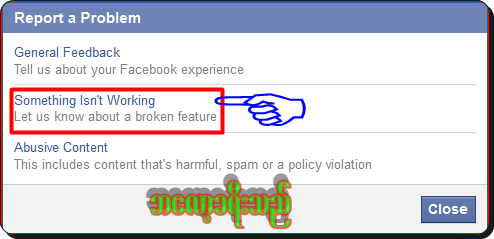
အဲမယ် ပြထားသလို Report a Problem ဆိုတာတွေ့မယ်  ကလစ်လိုက်ပါနော်
အဲဘောက်လေးကျလာ ပါလိမ့်မယ် အဲခါမှာ အလယ်က Something Isn't Working  ဆိုတာကို
ကလစ်ပေးလိုက်ပါနော်....


အိုခေ......အပေါ်မှာ ရှိတဲ့  Select a product  ဆိုတာလေးမှာ နောက်က မျှာချွန်လေးကိုကလစ်ပါ
Title လေးကျလာမယ် အဲထဲကမှ  မိမိတို့ Facebook မှာ ဘာဖြစ်နေတာလဲ  ဖြစ်နေတဲ့ ပြသနာ ကို
လိုက်ရှာပါ အဲထဲမှာပေါ့  အဲတာကိုဘဲ ကလစ်ပေးရမှာ ဖြစ်ပါတယ်.. ခုကျနော် နမူနာအနေနဲ့ ပြထားတာကတော့  Video တွေတင်မရတဲ့ပြသနာကို  နမူနာလုပ်ပြသွားမှာ ဖြစ်ပါတယ်..
တခြားသောပြသနာများကိုလည်း ထို့နည်းတူ  လုပ်ဆောင်ရမှာ ဖြစ်ပါတယ်နော်... ကဲ Video ဆိုတာကလစ်လိုက်ပါ....
 အပေါ်ပုံမှာ ပြထားသလို ဘောက်တခုကျလာမယ်  ကိုရွေးချယ်ခဲ့တဲ့ ပြသနာအမည်အပေါ်မှာ ရှိနေမယ်
အောက်မှာတော့   Browse  ဆိုတာလေးရှိမယ်  အပေါ်မှာ ကျွန်တော် ပြောခဲ့တဲ့ ပြသနာရဲ့ ဖြစ်တဲ့
ပြသနာလေးကို  ပုံလေးယူထားဖို့ ပြောခဲ့ပါတယ်..အဲပုံလေးကို   Browse  ကိုကလစ်ပြီး ထည့်ပေးလိုက်ပါ
အဲခါမှာ အောက်မှာ ရှိနေတဲ့   Submit  ဆိုတာကလစ်ပေးလိုက်တာနဲ့...
ကျွန်တော် တို့ရဲ့  ဖြစ်နေသော ပြသနာကို  Report   တင်ပို့လိုက်ပြီဖြစ်ပါတယ်...မကြာခင်မှာ အဲပြသနာကို ဖြေရှင်းပေးလို့  ပြန်လည် အဆင်ပြေလာပါလိမ့်မယ်နော်.
အားလုံးအဆင်ပြေကြပါစေ....သည်နည်းလေးကို ကျနော့်ဆရာ     Sai Thu      မှသင်ပေးထားတာပါ...ေိေိ။။..
ဆက်လက်လေ့လာလိုပါက  ကျွန်တော် ရေးသားထားတဲ့  Facebook  ဆိုင်ရာနည်းလမ်းလေးများစာအုပ်ကို
ဒေါင်းယူ လေ့လာနိုင်ပါတယ်...

( OR )


<<<တာဝန်မလေးပါကတချက်လောက်ကလစ်ပေးခဲ့စေလို>>>

ခုလိုအားပေးတဲ့အတွက် အထူးကျေးဇူးတင်ပါကြောင်း ပြောကြားပါရစေ..ဘလော့ခရီးသည်မှ နည်းပညာများအား မည်သူမဆို လွတ်လပ်စွာ ကူးယူသုံးစွဲနိုင်ပါတယ်.. ကျွန်တော် ပိုင်ဆိုင်သောနေရာလေးများအား ဆက်လက် လည်ပါတ်လိုပါက ***************************************
ဘလော့ခရီးသည်သို့ { ဒီမှာ } သွားလိုက်ပါ
လယ်တီမြေသားသို့{ ဒီမှာ } သွားလိုက်ပါ
စာပေနန်းတော်သို့{ ဒီမှာ } သွားလိုက်ပါ
စွယ်စုံစာအုပ်စင်{ ဒီမှာ } သွားလိုက်ပါ
Rate this posting:
{[['']]}

Sunday, April 6, 2014

ဘလော့ဂါများနှင့်ဆို်င်ဘာအတိုက်အခံသမားများအတွက်လက်စွဲ [3.3Mb]

နယ်စည်းမခြား သတင်းထောက်များအဖွဲ့
 မှရေးသားပြုစုထားပါတယ်...


<<<တာဝန်မလေးပါကတချက်လောက်ကလစ်ပေးခဲ့စေလို>>>

ခုလိုအားပေးတဲ့အတွက် အထူးကျေးဇူးတင်ပါကြောင်း ပြောကြားပါရစေ..ဘလော့ခရီးသည်မှ နည်းပညာများအား မည်သူမဆို လွတ်လပ်စွာ ကူးယူသုံးစွဲနိုင်ပါတယ်.. ကျွန်တော် ပိုင်ဆိုင်သောနေရာလေးများအား ဆက်လက် လည်ပါတ်လိုပါက ***************************************
ဘလော့ခရီးသည်သို့ { ဒီမှာ } သွားလိုက်ပါ
လယ်တီမြေသားသို့{ ဒီမှာ } သွားလိုက်ပါ
စာပေနန်းတော်သို့{ ဒီမှာ } သွားလိုက်ပါ
စွယ်စုံစာအုပ်စင်{ ဒီမှာ } သွားလိုက်ပါ
Rate this posting:
{[['']]}

Saturday, April 5, 2014

Facebook ဆိုင်ရာနည်းလမ်းလေးများ-pdf

မင်္ဂလာပါ ကျွန်တော် သည်နေ့ ရေးသားဖြစ်တာကတော့ Facebook နဲ့ပါတ်သက်တဲ့  အချက်အလက်လေးတွေကို  Internet စသုံးပြီး လေ့လာခါစ ဖြစ်တဲ့ Beginner User တွေအတွက်ဘဲ
အထူးရည်ရွယ်ပြီးရေးလိုက်ခြင်းဖြစ်ပါတယ်.. Facebook ဆိုတာ အွန်လိုင်းသုံးစွဲသူတွေကြားမှာ Popular အဖြစ်ဆုံးဆိုလည်း မမှားနိုင်ပါဘူးနော်..ဒါကြောင့် သိသင့် သိထိုက်တာလေးတွေကို ကျွန်တော် 
စုစည်း မျှဝေခြင်းဖြစ်ပါတယ်... လိုအပ်ပါက အောက်မှာ ဒေါင်းယူ လေ့လာနိုင်ပါတယ်..။

( OR )

အဆင်ပြေပါစေ..

<<<တာဝန်မလေးပါကတချက်လောက်ကလစ်ပေးခဲ့စေလို>>>

ခုလိုအားပေးတဲ့အတွက် အထူးကျေးဇူးတင်ပါကြောင်း ပြောကြားပါရစေ..ဘလော့ခရီးသည်မှ နည်းပညာများအား မည်သူမဆို လွတ်လပ်စွာ ကူးယူသုံးစွဲနိုင်ပါတယ်.. ကျွန်တော် ပိုင်ဆိုင်သောနေရာလေးများအား ဆက်လက် လည်ပါတ်လိုပါက ***************************************
ဘလော့ခရီးသည်သို့ { ဒီမှာ } သွားလိုက်ပါ
လယ်တီမြေသားသို့{ ဒီမှာ } သွားလိုက်ပါ
စာပေနန်းတော်သို့{ ဒီမှာ } သွားလိုက်ပါ
စွယ်စုံစာအုပ်စင်{ ဒီမှာ } သွားလိုက်ပါ


Rate this posting:
{[['']]}

How To Fix Android 4.3 Jelly Bean Rooting Problem For Galaxy S2-S4-Note2-Note3

မင်္ဂလာပါ ကျွန်တော် သည်နေ့ ရေးသားဖြစ်တဲ့ နည်းပညာလေးကတော့ ခုနောက်ဆုံးထွက် ဗားရှင်းတွေရဲ့
Rooting ပြဿနာတွေ ကိုဘဲဖြစ်ပါတယ်.. ဒါကလည်းကျနော် root လိုက်တဲ့ Note 2 တလုံးကနေ အတွေ့ကြုံရလိုက်ခြင်းဖြစ်ပါတယ်..သည်လိုနဲ့ ရှာဖွေရင်း အဆင်ပြေသွားတဲ့ နည်းလမ်းလေးကို ပြန်လည် တင်ပြလိုက်ရဖြင်းဖြစ်ပါတယ်..သည်လိုပြသနာ ကြုံခဲ့ပါက အဆင်ပြေစေလိုပါတယ်..နော်

Android 4.3 တွေဖြစ်တဲ့  S3-S4-NOTE2-NOTE3 တွေမှာ ဖြစ်တတ်တာတွေ့ရပါတယ်
ဖြစ်ပုံကတော့ Root လိုက်တဲ့အခါမှာ Root  မပေါက်ဘဲ Error တက်သလိုမျိုးပေါ့နော် ပုံလေးနဲ့
ပြပါ့မယ်နော်... မပြောပြတတ်ဘူးးးဟီးးးးးးးးးးးးးးးးးးး

KNOX security, it block/disable SuperSu app
အဲလိုတွေ ဖြစ်တတ်တယ်လေ...အဲတော့ ကျွန်တော် တို့ root ကမပေါက်ဖြစ်နေတာပေါ့ ဒါဆို ကျွန်တော် တို့အနေနဲ့  ဘာဆက်လုပ်ရမလဲ ဆိုတာ ကျနော် လုပ်ခဲ့တဲ့ နည်းလေးတိုင်းပြောခြင်ပါတယ်

ဘာကြောင့်ဖြစ်လည်းဆိုတော့ 
KNOX security, it block/disable SuperSu app
ဖြစ်တာပါ..အဲတာကို ကျနော်တို့ ဖြေရှင်းရပါမယ်..အဲအတွက် လိုအပ်တာကိုလည်း အောက်မှာ ကြည့်လိုက်ပါ
Settings / More / Application manager, Swipe to DISABLED tab and Enable SuperSU app. - See more at: http://www.w0lfdroid.com/2013/12/Fix-Root-Problem-on-Android-4.3-for-Galaxy-S3-S4-Note2-Note3.html#sthash.LXn6R3r4.dpuf
"Unfortunately, SuperSU has stopped"

 ကျနော်တို့ ဖုန်းထဲကိုတချက် ဝင်ကြည့်ပါ 
Settings / More / Application manager, Swipe to DISABLED tab and Enable SuperSU app
ဆိုပြီးတချက် ကလ်စကြည့်ပါ...နော်  အိုကေ သည်တော့ ဖြစ်နေတဲ့  Knox Problem ကို
ဘယ်လို ဖြေရှင်းကြမလဲ...အောက်ကတိုင်းပေါ့..
မိမိတို့ ဖုန်းကနေ Playstore ကိုဝင်ပြီး SuperSu app လေးကို ဒေါင်းရမှာဖြစ်ပါတယ်...
သည်မှာ ဒေါင်းယူနိုင်ပါတယ်

အိုကေ ဒေါင်းပြီးတာနဲ့ Install လိုက်ပါ သူကပထမဆုံးမေးလာမှာကတော့
 သူက ဖွင့်လိုက်တာနဲ့ Update မေးလာမယ် အဲခါ Continue ကိုကလစ်ပေးလိုက်ပါ..

SuperSU will  detect Samsung KNOX security  သူကမေးလာမယ်  disable KNOX
 အဲခါ မှာတော့ "OK"  ပေးလိုက်ယုံပါဘဲနော်။
အိုကေ ပြီးတာနဲ့ Knox is successfully ဆိုပြီးပြလာပါမယ် ok  ပေးလိုူက်ပါနော်။
Install Successfully ဖြစ်တဲ့အတွက် reboot now မှာ  ok ပေးတာနဲ့ ဖုန်း reboot  ကျလာမယ်
အိုကေ နော်...မိမိတို့ ဖုန်းမှာ Root ပေါက်သွားပါပြီဗျာ....
ကဲ အောက်မှာ လိုအပ်တဲ့ ဆော့ဝဲလ် app လေးတွေကို လက်ဆောင်ပေးလိုက်ပါတယ်နော်
     Android အတွက် အသုံးတည့်တာလေးတွေပါ

  1. Odin3 v3.09
  2. Samsaung Driver
  3. Samsaung Kies
  4. Update SuperSu
  5.  Vroot
  6. Cf Auto Root
  7. MMSD Smart Zawgyi
  8. MMFont Installer
  9. Bagankeyboard Pro

ကဲ လက်ဆောင်လေးတွေကို ဒေါင်းပြီး သိမ်းထားကြပါနော်..အချိန်ရမှဘဲ
Android တွေအတွက် လိုအပ်တဲ့ App လေးတွေကို အကုန် စုထားပေးပါ့မယ်...တာ့တာ

<<<တာဝန်မလေးပါကတချက်လောက်ကလစ်ပေးခဲ့စေလို>>>

ခုလိုအားပေးတဲ့အတွက် အထူးကျေးဇူးတင်ပါကြောင်း ပြောကြားပါရစေ..ဘလော့ခရီးသည်မှ နည်းပညာများအား မည်သူမဆို လွတ်လပ်စွာ ကူးယူသုံးစွဲနိုင်ပါတယ်.. ကျွန်တော် ပိုင်ဆိုင်သောနေရာလေးများအား ဆက်လက် လည်ပါတ်လိုပါက ***************************************
ဘလော့ခရီးသည်သို့ { ဒီမှာ } သွားလိုက်ပါ
လယ်တီမြေသားသို့{ ဒီမှာ } သွားလိုက်ပါ
စာပေနန်းတော်သို့{ ဒီမှာ } သွားလိုက်ပါ
စွယ်စုံစာအုပ်စင်{ ဒီမှာ } သွားလိုက်ပါ
Rate this posting:
{[['']]}

Friday, April 4, 2014

ဘလော့မှာ Chat Roll အလန်းစားလေး နဲ့ ချက်ဘောက် ထည့်မယ်

အားလုံး မင်္ဂလာပါနော်  ကျွန်တော် သည်နေ့ ဘလော့ပညာဆိုင်ရာ မှာ   ချက်ဘောက်လေး တမျိုးနဲ့
မိတ်ဆက်ပေးလိုက်ပါမယ်..သည်နည်းလမ်းလေးကိုတော့  ညီလေး JHON  HUN  
ကနေ လာပေးတဲ့ ဆိုဒ်လေးကို ပြန်လည် စမ်းသတ်ရေးသားရင်း တင်လိုက်ခြင်းဖြစ်ပါတယ်..
သည်ကောင်လေးရဲ့  ဝန်ဆောင်မှုပေါေ့နာ်  သူက Facebook Account နဲ့ ချိတ်ပြီး ဖွင့်လို့ရသလို Email နဲ့လည်း ဖွင့်နိုင်တာမို့  မိတ်ဆွေတို့အကြိုက် တွေ့စေနိုင်ပါတယ်...နှစ်သက်သဘောကျပါက ယူလိုက်ပေါ့နော်..အောက်မှာ အသေးစိတ် ပုံလေေးတွနဲ့ တစ်ကွ ရှင်းပြထားပါတယ်....

ပထမဆုံး      သည်နေရာ     လေးကို ဝင်လိုက်ပါနော်။

ပထမအနေနဲ့  FACEBOOK အကောင့်နဲ့ လုပ်နည်းကို ပြပါမယ်။

 ပုံမှာတွေ့ရတဲ့တိုင်း  Sing Up Free ဆိုတာကလစ်ပြီး စကြမယ်နော်.. ကလ်စလိုက်တာနဲ့
မိမိတို့က FACEBOOK  နဲ့လု်ပမယ်ဆိုတော့ ညာဘက်က SingUp using Facebook ဆိုတာကလစ်ပါ။
မိမိတို့ ဘောက်ဆာမှာ facebook ဝင်ပြီးဖြစ်နေရင် သည်လို တန်းကျလာပါမယ် မဝင်ရသေးပါက
facebook sing in ဝင်ပေးလိုက်ပေါေ့နာ်...ဆက်ပြီးတော့

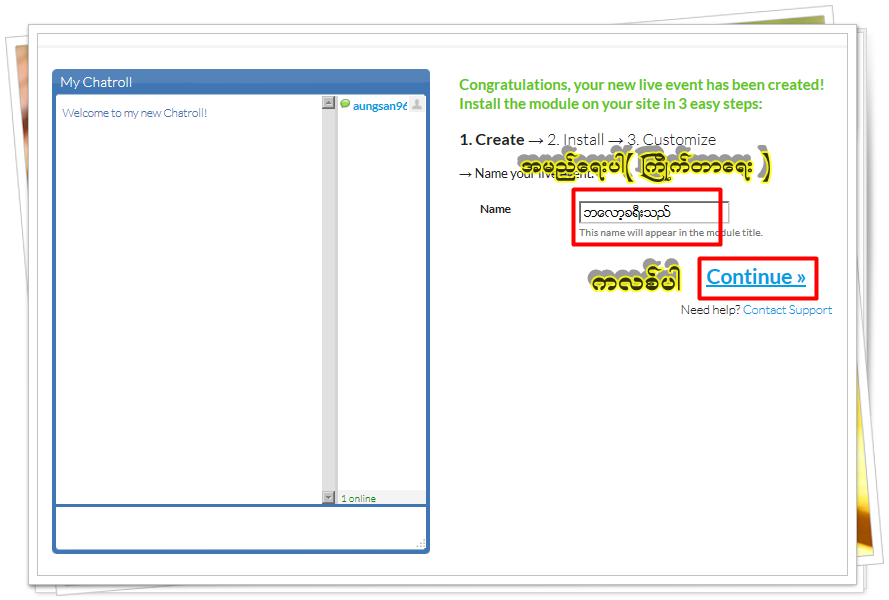
 Name ဆိုတာမှာ  ကြိုက်တဲ့အမည်ပေးပါ.. နောက် အောက်က Continue ဆိုတာကလစ်ပါ။
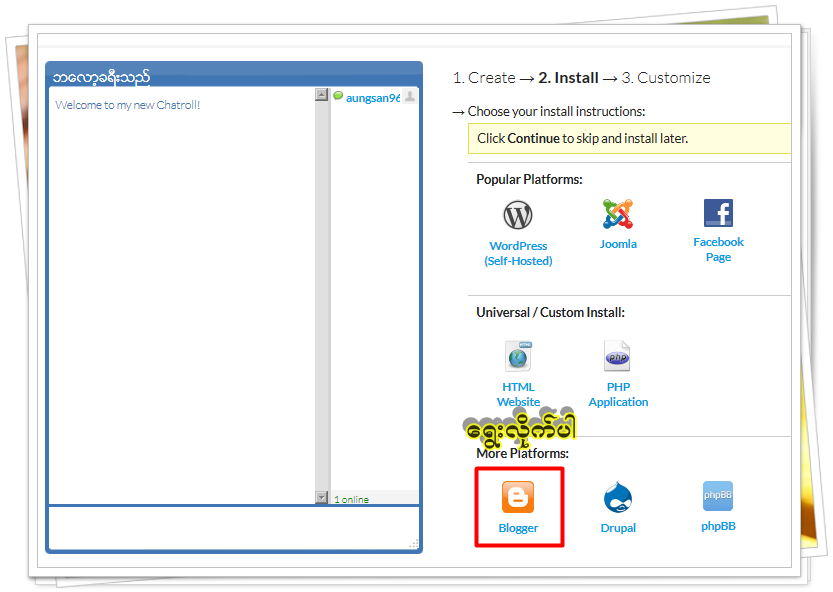
သည်မှာတော့ Blogger  ဆိုတာကိုဘဲ ရွေးပေးလိုက်ပါနော်..
ခုလိုလေးကျလာပါပြီ... နံပါတ် ( 3 ) က ရှိနေတဲ့ ကုဒ်တွေကို ကော်ပီ ယူလိုက်ပါနော်...
ဒါဆို Facebook Account နဲ့လုပ်တဲ့ ချက်ဘောက်လေးရပါပြီ... ဘလော့မှာ ထည့်လိုက်ပါ။


နောက်ထပ်  Email Account နဲ့ လုပ်နည်းပါ

ပထမဆုံး      သည်နေရာ     လေးကို ဝင်လိုက်ပါနော်။


 ပုံမှာတွေ့ရတဲ့တိုင်း  Sing Up Free ဆိုတာကလစ်ပြီး စကြမယ်နော်.. ကလစ်လိုက်တာနဲ့


လိုအပ်တာတွေ ဖြည့်ပေးလိုက်ပါ Username မှာ မြန်မာလို မရပါ..အိုကေ ပုံထဲကလိုဘဲ
လိုအပ်တာဖြည့်ပြီးတာနဲ့ အောက်ဆုံးက  Accept  ဆိုတာလေးကိုကလစ်လိုက်ပါ။
အိုကေ ဆက်ကလ်စပေးလိုက်ပါနော်... ပုံထဲကတိုင်းပေါ့
ဒါတွေကတော့ အပေါ်က Facebook Account နဲ့လုပ်ခဲ့စဉ်ကလိုပါဘဲ တူတူဘဲပေါ့
အမည်ပေးမယ်.. Continue ကလစ်မယ်
သည်မှာတော့ Blogger  ဆိုတာကိုဘဲ ရွေးပေးလိုက်ပါနော်..

ခုလိုလေးကျလာပါပြီ... နံပါတ် ( 3 ) က ရှိနေတဲ့ ကုဒ်တွေကို ကော်ပီ ယူလိုက်ပါနော်...
ဒါဆို  Email Account   နဲ့လုပ်တဲ့ ချက်ဘောက်လေးရပါပြီ... ဘလော့မှာ ထည့်လိုက်ပါ။

အိုကေနော် ကုဒ်တွေရပြီဆိုတော့ ဘလော့မှာ ထည့်နည်းကို  အောက်မှာ ကြည့်ပါ..။

   ►1.  Login လုပ်လိုက်ပါ ဘလော့ကာကို
   ►2.  Layout ကိုကလစ်ရပါ့မယ် မိမိတို့  Dashboard ကနေပေါ့
   ►3.  Add a Gadget ကိုကလစ်ပေးလိုက်ပါ
   ►4.  HTML/Javascript. ကိုကလစ်ပြီး ကျလာတဲ့ ဘောက်လေးထဲမှာဘဲ
   ►5.  အောက်ကပေးထားတဲ့ ကုဒ်တွေကို ကော်ပီယူ ထည့်လိုက်ပါ


<<<တာဝန်မလေးပါကတချက်လောက်ကလစ်ပေးခဲ့စေလို>>>

ခုလိုအားပေးတဲ့အတွက် အထူးကျေးဇူးတင်ပါကြောင်း ပြောကြားပါရစေ..ဘလော့ခရီးသည်မှ နည်းပညာများအား မည်သူမဆို လွတ်လပ်စွာ ကူးယူသုံးစွဲနိုင်ပါတယ်.. ကျွန်တော် ပိုင်ဆိုင်သောနေရာလေးများအား ဆက်လက် လည်ပါတ်လိုပါက ***************************************
ဘလော့ခရီးသည်သို့ { ဒီမှာ } သွားလိုက်ပါ
လယ်တီမြေသားသို့{ ဒီမှာ } သွားလိုက်ပါ
စာပေနန်းတော်သို့{ ဒီမှာ } သွားလိုက်ပါ
စွယ်စုံစာအုပ်စင်{ ဒီမှာ } သွားလိုက်ပါ
Rate this posting:
{[['']]}

Wednesday, April 2, 2014

အော်တို Download လေးပါတဲ့ OGYoutube လေးပါ ( လန်းမှလန်း )


 မင်္ဂလာပါ  နော်  ကျနော် သည်နေ့တင်ဖြစ်တာလေးကတော့  Android ဖုန်းသမားတွေအတွက်  ယူကျုမှာ ဒေါင်းရတာ အခက်အခဲ ဖြစ်နေတဲ့ ပြဿနာလေးကို အကောင်းဆုံးဖြေရှင်းပေးနိုင်တဲ့ ယူကျုလေးတစ်ခုနဲ့ မိတ်ဆက်ပေးခြင်ပါတယ်..သူကတော့
OGYoutube လို့ခေါ်ပါတယ်...အရမ်းမိုက်ပါတယ်... ဘာဆော့ဝဲလ်မှ  မလိုဘဲ  ဘယ် Tubemate မှာလည်း မသုံးရဘဲ ကြိုက်သလို ဒေါင်းနိုင်ပါတယ်... သူ့ရဲ့ လုပ်ဆောင်ချက်လေးကတော့
mp4..3gp..flv..mp3  စတာတွေ တခါတည်း ဒေါင်းယူနိုင်တာမို့ အတော်လေးအဆင်ပြေစေမှာပါ..
လိုအပ်သူများအောက်မှာ ဒေါင်းလိုက်ပါနော်.. လက်တွေ့ကတော့ version..4.2.2---4.3  တွေမှာ လက်တွေ့ သုံးထားပါတယ်... စမ်းသတ်ကြည့်လိုက်နော်...

OGYoutube Download

အဆင်ပြေပါစေ

<<<တာဝန်မလေးပါကတချက်လောက်ကလစ်ပေးခဲ့စေလို>>>

ခုလိုအားပေးတဲ့အတွက် အထူးကျေးဇူးတင်ပါကြောင်း ပြောကြားပါရစေ..ဘလော့ခရီးသည်မှ နည်းပညာများအား မည်သူမဆို လွတ်လပ်စွာ ကူးယူသုံးစွဲနိုင်ပါတယ်.. ကျွန်တော် ပိုင်ဆိုင်သောနေရာလေးများအား ဆက်လက် လည်ပါတ်လိုပါက ***************************************
ဘလော့ခရီးသည်သို့ { ဒီမှာ } သွားလိုက်ပါ
လယ်တီမြေသားသို့{ ဒီမှာ } သွားလိုက်ပါ
စာပေနန်းတော်သို့{ ဒီမှာ } သွားလိုက်ပါ
Rate this posting:
{[['']]}

ဘလော့မှာ Stylish Rss Feed Subscription Box လေးထည့်ကြမယ်

 Stylish+Rss+Feed+Subscription

 မင်္ဂလာပါ သည်ေန့တော့ Stylish Rss Feed Subscription Box For Blogger ဆိုတဲ့နည်းပညာလေးကို
ရေးဖြစ်ပါတယ်.. ဒါလေးကတော့ ဒီဇိုင်းတမျိုးလေးနဲ့ပေါ့နော်.. အီးမေးချန်ခဲ့ခြင်းဖြင့် တင်သမျှ ပို့စ်များ
မိမိတို့ မေးတွင် ရောက်နေမည် ဆိုတဲ့ ဟာလေးကို တခြား facebook ..twitter..google...စတာတွေနဲ့
လှပ စွာထားရှိတာလေးကို မိမိတို့ဘလော့ဆိုဒ်ဘားမှာ လှပသေသပ်စွာ  ထားကြဖို့ ပြန်လည် မျှဝေလိုက်ခြင်းဖြစ်ပါတယ်...
အောက်မှာ နည်းလမ်းနဲ့ ကုဒ်တွေ ပေးလိုက်တယ်နော်...

   ►1.  Login လုပ်လိုက်ပါ ဘလော့ကာကို
   ►2.  Layout ကိုကလစ်ရပါ့မယ် မိမိတို့  Dashboard ကနေပေါ့
   ►3.  Add a Gadget ကိုကလစ်ပေးလိုက်ပါ
   ►4.  HTML/Javascript. ကိုကလစ်ပြီး ကျလာတဲ့ ဘောက်လေးထဲမှာဘဲ
   ►5.  အောက်ကပေးထားတဲ့ ကုဒ်တွေကို ကော်ပီယူ ထည့်လိုက်ပါ


ကုဒ်ထဲမှာ ပါတဲ့ facebook..twitter..စတဲ့နေရာတွေကို မိမိတို့ရဲ့သက်ဆိုင်ရာ ကိုယ်ပိုင် လင့်တွေအစားထိုးထည့်ပေးလိုက်ပါနော်...
အဆင်ပြေပါစေ

<<<တာဝန်မလေးပါကတချက်လောက်ကလစ်ပေးခဲ့စေလို>>>
Rate this posting:
{[['']]}

Tuesday, April 1, 2014

ဘလော့မှာ လိပ်စာဘားလေးက နာမည်ပြေးနေခြင်လား

 ဒါလေးကတော့ gtalk ကနေ ညီလေးတစ်ယောက် လာရောက် တောင်းဆိုထားလို့ပါ..
မိမိတို့ဘလော့ အတွက်လဲ လှပါတယ်... လုပ်ထားးသင့်ပါတယ်..နော်
Blog Name Scrolling လို့ခေါ်နိုင်ပါတယ်...  လုပ်နည်းလေးကလဲ လွယ်တာမို့ လုပ်ကြည့်လိုက်ကြပါနော်...


ထည့်နည်းလေး ကတော့..ရိုးရှင်းပါတယ်...
►1-  Blogger Singin ဝင်လိုက်ပါ။
►2-  DASHBOARD ကိုသွားလိုက်ပါ။
►3-  LAYOUT    ကိုကလစ်ပါ..။
►4-  EDIT HTML  ကိုဝင်ပါ.. Process ကိုကလစ်ပြီးဆက်ဝင်လိုက်ပါ။
►5-  EXPAND WIDGET TEMPLATES ကိုအမှန်ခြစ်ပေးဖို့မမေ့ပါနဲ့နော်...။
►6-  Ctrl+F အကူညီဖြင့် ပေးထားတဲ့ ကုဒ်ကို ရှာလိုက်ပါ။

              
</head>  ဆိုတာကို ပုံထဲကတိုင်းရှာလိုက်ပါ  တွေ့တာနဲ့ သူ့အပေါ်ကပ်ပြီး
အောက်ကပေးထားတဲ့ ကုဒ်တွေကို  ထည့်လိုက်ပါ။ 


<script type='text/javascript'>
var txt="ဤနေရာမှာမိမိရဲ့ဘလော့နာမည်လေးရေးလိုက်ပါ ";
var espera=200;
var refresco=null;
function rotulo_title()
{
document.title=txt;
txt=txt.substring(1,txt.length)+txt.charAt(0); refresco=setTimeout
("rotulo_title()",espera);
}
rotulo_title();
</script>


မိမိကြိုက်တဲ့ နာမည်ဆိုတဲ့နေရာမှာ မြန်မာလို မရပါ ဥပမာ  welcome to my blog ပေါ့..
ကြိုက်တာ ရေးပါ.. ပြီးတာနဲ့   ဆေ့လိုက်ပါ.... ကြည့်လိုက်တော့နော်
ဘလော့လိပ်စာ ဘားလေးပြေးနေမယ်.... သိပ်လှဗျာ  ယူလိုက်တော့..
အောင်အောင်(မကစ) ရဲ့ ဘလော့ခရီးသည်လေးအား အားပေးနေကြတဲ့အတွက် ကျေးဇူးအထူးတင်ပါတယ်.. တုန့်ပြန်မှုအနေနဲ့ fb like လေးတော့ လုပ်ပေးခဲ့ကြပါနော်.. တတ်စွမ်းသမျှ တွေ့ ရှိသမျှလေးတွေကို ပြန်လည် မျှဝေနေပါ့မယ်...။ အဆင်မပြေတာများရှိခဲ့ပါက...

www.aungsanmks.com 
<<<အသဲလေးတွေရေတွက်ကြည့်ကြမယ်>>>
Rate this posting:
{[['']]}

ဘလော့မှာ You Might Also Like ပုံလေးတွေ ထည့်နည်း


 သည်နည်းလေးကတော့ ပထမတစ်ခါ တင်ထားဘူးပါတယ်.. သိပ်မရှင်းလို့ ထပ်ပြီး တင်ပြလိုက်ရတာပါ.. မိမိတို့ ပို့အောက်က ပုံလေးတွေနဲ့ ပြထားတဲ့ You Might Also Like This ဆိုတာလေးထည့်နည်းပါ....
ပထမဆုံး   သည်နေရာ   ကိုသွားလုပ်ရပါ့မယ်.. ပုံလေးတွေ အတိုင်းကြည့်လုပ်လိုက်ပါ...
 အဆင့် (၁) 

အဆင့်တစ်မှာ သင့်ရဲ့ အီးမေးထည့်ရမယ်... ဘလော့လိပ်စာထည့်ရမယ်... ကိုယ်ထားမလောက် ပုံအရေအတွက် ရွေးပေးရမယ်...ပြီးတာနဲ့  Get Widget အထက်က လေးထောင့်ကွက်မှာ အမှန်ခြစ်ပြီး  Get Widget  ကိုကလစ်လိုက်ပါ...
အဆင့်  (၂)  ပုံဘက်ကိုကြည့်လိုက်ပါ...

အဆင့်(၂) လို့ရေးထားတဲ့ ပုံဘက်ကိုဘဲ ကြည့်လိုက်ပါ...
အပေါ်နားက Install Widget ဆိုတာကိုကလစ်ပေးလိုက်ပါ။


မှတ်ချက် ။   ။  အပေါ်က Add Widget ကိုကလစ်လို့ အောက်ကပုံအတိုင်း မိမိဘလော့  layout ကိုကျမလာပါက... အပေါ်က  ► Edit Content  ဆိုတာလေးကိုကလစ်ပြီး ကျလာတဲ့ ကုဒ်ကို ယူလိုက်ပါ. ပြီးတာနဲ့ မိမိတို့ layout ထဲက ပို့စ်အောက်မှာ
 ►Add a Gadget ကိုကလစ်ပေးလိုက်ပါ
   ► HTML/Javascript. ကိုကလစ်ပြီး ကျလာတဲ့ ဘောက်လေးထဲမှာဘဲ
ထည့်ပေးနိုင်ပါတယ်...
အောက်ကပြထားတဲ့ပုံတိုင်းကျနေရင်တော့ မှတ်ချက်....ပြောထားတာ မလိုအပ်ပါ။
Select a blog  မှာ မိမိဘလော့ကိုရွေးပေးပါ...အောက်က Add Widget ကိုကလစ်လို်ကပါ။
ဒါဆို ဘလော့ပေါ် အသင့်ရောက်နေပါပြီ ဆက်ကြည့်လိုက်နော်..

  သင့်ဘလော့ ဆိုဒ်ဘားမှာရောက်နေပါပြီင်္  အဲကောင်လေးကို  မောက်နဲ့ မယူလာပြီး Post အောက်တည့်တည့်မှာ ရွှေ့ပေးလိုက်ပါဗျာ.. save လို်က်ပါတော့  အိုကေပါပြီ..
ခုလိုအားပေးတဲ့အတွက် အထူးကျေးဇူးတင်ပါကြောင်း ပြောကြားပါရစေ..ဘလော့ခရီးသည်မှ နည်းပညာများအား မည်သူမဆို လွတ်လပ်စွာ ကူးယူသုံးစွဲနိုင်ပါတယ်.. ကျွန်တော် ပိုင်ဆိုင်သောနေရာလေးများအား ဆက်လက် လည်ပါတ်လိုပါက ***************************************
ဘလော့ခရီးသည်သို့ { ဒီမှာ } သွားလိုက်ပါ
လယ်တီမြေသားသို့{ ဒီမှာ } သွားလိုက်ပါ
စာပေနန်းတော်သို့{ ဒီမှာ } သွားလိုက်ပါ
<<<အသဲလေးတွေရေတွက်ကြည့်ကြမယ်>>>
Rate this posting:
{[['']]}

Monday, March 31, 2014

ပို့စ် အလွယ်ခေါက်သောနည်း( ရှယ်တယ်နော် )

blog မိတ်ဆွေအားလုံးပဲမင်္ဂလာပါခင်ဗျာ ကျွန်တော်ဒီနေ ့တင်တဲ ့နည်းပညာလေးကတော့ blog post တွေရှည်နေလို ့ မခေါက်တတ်တဲ့သူငယ်ချင်းများအတွက်ပါ ဒီနည်းလေးကတော့တော်တော်လေးကိုလွယ်တဲ ့နည်းလမ်းလေးတစ်ခုလို ့ ပြောရင်ရပါတယ် ဆက်ဖတ်ရန်ပုံကိုကလစ်ပေးပါဗျာ

(Design )( Edit HTML )ထဲကိုလဲသွားထည့်စရာမလိုပါဘူး အောက်မှာကျွန်တော်ပုံနဲ ့ပြထားတဲ ့အတိုင်းလေးလုပ်ပေးပါ
( 1 )( Sign in your blog )>>>
 ( 2 )( Design ) >>>( Settings )
 ( 3 )( Formatting ) Post Template ဘောင်ထဲမှာသွားပြီး အောက်ကကျွန်တော်ပေးထားတဲ ့ကုတ် ကိုထည့်ပေးလိုက်ပါ ပြီးရင်တော့ ( Save Settings ) ကိုကလစ်ပေးလိုက်ရုံပါပဲ အောက်ပါပုံလေးထဲကလိုဝင်ရောက်ထည့်ပေးလိုက်ပါဗျာ


( ၂ )
( ၃ )
( မှတ်ချက် )=( မိမိတို ့ပိုစ်တင်တိုင်းမှာသတိထားရမှာကအောက်ပါပုံထဲကအတိုင်းလေးရေးပေးပါရန်
နိဒါန်း ပျိုးမဲ ့နေရာမှာ နှစ်ကြောင်းသုံးကြောင်းလောက်ရေးပေါ့ဗျာ အပြည့်စုံနေရာမှာမိမိတို ့ရေးချင်သလောက်ရေးထည့်ပေါ့ ဆက်ဖတ်ရန်နေရာမှာကျွန်တော်ပုံလေးနဲ ့ထည့်ပေးထားပါတယ်တကယ်လို ့မကြိုက်ဘူးဆိုလျှင်မိမိတို ့ ကြိုက်နှစ်သက်တဲ ့ ( read more )ပုံပြောင်းနိုင်ပါတယ် အားလုံးအဆင်ပြေပါစေဗျာ အကြင်နာနန်း အဆင်ပြေရင်တော့ comments မှာနဲနဲလောက်အော်သွားပေါ့ဗျာမအော်တဲ ့သူ အပျိုကြီးနဲ ့ညားပါစေ :D

<center><div id="spoiler"><div><input value="" style="width:100px ;font-size:20px;background-image: url(http://s14.postimage.org/871ow15bh/anigif.gif);-moz-border-radius: 10px; border-radius: 10px;margin:13px;padding:0px;border-style: 2px solid #ff9fcc;" type="button" onclick="if (this.parentNode.parentNode.getElementsByTagName('div')['show'].style.display != '') { this.parentNode.parentNode.getElementsByTagName('div')['show'].style.display = ''; this.parentNode.parentNode.getElementsByTagName('div')['hide'].style.display = 'none'; this.innerText = ''; this.value = 'Hide Spoiler!'; } else { this.parentNode.parentNode.getElementsByTagName('div')['show'].style.display = 'none'; this.parentNode.parentNode.getElementsByTagName('div')['hide'].style.display = ''; this.innerText = ''; this.value = 'Show Spoiler!'; }" />
<div id="show" style="display: none; background-color:transparent; background-repeat:repeat; margin: 0px;border-width:0px; padding:3px; width:90%">
<center><center>ဒီနေရာမှာမိမိတို ့ရေးသားမဲ ့ပိုစ့် အပြည့်စုံရေးပါ</center></center></div></div></div></center>

              အကြင်နာနန်းမှ မျှဝေဖေါ်ပြပါသည်...

အောင်အောင်(မကစ) ရဲ့ ဘလော့ခရီးသည်လေးအား အားပေးနေကြတဲ့အတွက် ကျေးဇူးအထူးတင်ပါတယ်.. တုန့်ပြန်မှုအနေနဲ့ fb like လေးတော့ လုပ်ပေးခဲ့ကြပါနော်.. တတ်စွမ်းသမျှ တွေ့ ရှိသမျှလေးတွေကို ပြန်လည် မျှဝေနေပါ့မယ်...။ အဆင်မပြေတာများရှိခဲ့ပါက...cbox မှာ ပြောခဲ့ကြပါနော်..
<<<မန်ဘာဝင်ပြီး...Fb Like ခြင်းဖြင့် အားပေးကြပါနော်>>>
အောင်အောင်(မကစ) ပိုင်ဆိုင်သော နေရာလေးများကိုလာလည်ကြပါ။
လယ်တီမြေသား www.ledimyethar.com
ဘလော့ခရီးသည် http://aungsanmks.blogspot.com/
မှတ်စုစာအုပ် http://aungsan96.blogspot.com/
ဓမ္မနှင့်စာပေနန်းတော် http://ninilayy.blogspot.com/
Rate this posting:
{[['']]}

Blog တစ်ခုအတွင်း ဘောင်ခပ်ခြင်းအထွေထွေ


ဘလော့ Template တစ်ခုလုံးကိုပဲဖြစ်ဖြစ် ဘလော့ Template ထဲက Widget တစ်ခုချင်းစီကိုပဲဖြစ်ဖြစ်
ကိုယ်နှစ်သက်သလို ဘောင်ခပ်တဲ့ နည်းပညာလေးတစ်ခုကို မျှဝေပေးချင်ပါတယ် ..
အရင်ဆုံး Template ကြီး တစ်ခုလုံးကို ဘောင်ခပ်တဲ့နည်းကို မျှဝေပေးပါ့မယ်
ဒီနည်းရဲ့ နမူနာ ( Demo ) ကို ကြည့်ချင်တယ်ဆိုရင်တော့ ကျွန်တော်အခုသုံးထားတဲ့ Template ကြီးတစ်ခုလုံးရဲ့ ဘေးပတ်ပတ်လည်မှာခပ်ထားတဲ့ ဘောင်ကိုသာ ကြည့်လိုက်ကြပါလို့ ..


ကဲ .. အရင်ဆုံး Blogger ကို Lon in ဝင်လိုက်ပါ ..
ပြီးရင် Template က နေ Edit HTML ကို ဝင်ပါ
HTML ကုဒ်တွေထဲက ]]></b:skin>  ကို လိုက်ရှာပါ ...
တွေ့ပြီဆိုရင် အဲဒီ ]]></b:skin> ရဲ့ အပေါ်မှာ အောက်ကကုဒ်တွေကို ကော်ပီကူးပြီး ထည့်ပေးလိုက်ပါ


#mblwrap {
      background: #Ffffff;
      width: 960px;
      margin: 10px auto 5px auto;
      padding: 0;
      position: relative;
      border-right: 15px solid #333;
      border-left: 15px solid #333;
      border-top: 10px solid #333;
      border-bottom: 15px solid #333;
      -moz-border-radius:10px;
      -webkit-border-radius:10px;
      border-radius:10px;
      box-shadow: #333 0px 1px 3px;
    }


အဲဒီကုဒ်တွေထဲက ကျွန်တော် အနီရောင်နဲ့ ပြထားတဲ့နေရာမှာ ကိုယ်နှစ်သက်တဲ့ အရောင်ကုဒ်ကို ပြောင်းလဲပေးနိုင်သလို Border ရဲ့ အထူအပါးကိုလည်း 15px, 15px, 10px စတဲ့နေရာတွေမှာ လိုက်ပြီး ချိန်ညှိပေးနိုင်ပါသေးတယ်

ပြီးရင် <body> ကို ထပ်ရှာပါ ..
တွေ့ပြီဆိုရင် အဲဒီ <body> ရဲ့ အောက်မှာ


<div id='mblwrap'>  

အဲဒီကုဒ်ကို ကူးထည့်လိုက်ပါ

ပြီးရင် </body> ကို ထပ်ရှာပါ ..
တွေ့ပြီဆိုရင် အဲဒီ </body> ရဲ့ အပေါ်မှာ</div> ဆိုတဲ့ကုဒ်ကို ထည့်ပေးလိုက်ပါ
အပေါ်မှာထည့်တာ အောက်မှာထည့်တာတွေကို သေချာ ဂရုစိုက်ပေးစေချင်ပါတယ်
Preview Template ကနေ ဘလော့ကို ကြည့်လို့ အဆင်ပြေသွားပြီဆိုရင်တော့
Save Template ကို နှိပ်လိုက်ရုံပါပဲ ...
ဒါဆိုရင်တော့ Template ကြီးတစ်ခုလုံးကို ဘောင်ခပ်လို့ ပြီးသွားပါပြီ ..

နောက်တစ်နည်းကတော့ Template ထဲမှာ ရှိတဲ့ Widget တစ်ခုချင်းစီကို ဘောင်ခပ်မယ်ပေါ့
အရင်ဆုံး ကိုယ်ဘောင်ခပ်ချင်တဲ့ Widget ID ကို သိအောင်လုပ်ထားပါ ..
ဥပမာ .. Post ရဲ့ Widget ID ကို သိချင်တယ်ပေါ့ .. Layout ကနေ အဲဒီ Post ရဲ့ ညာဖက်အောက်ဒေါင့်က Edit ကိုနှိပ်လိုက်ရင် ပွင့်လာတဲ့ ဝင်းဒိုးအသေးလေးရဲက Address bar ထဲမှာ Widget ID ကို ရှာလို့ရပါတယ် .. Template ထဲမှာ ရှာတတ်ရင်လည်း ရပါတယ် ..
များသောအားဖြင့်တော့ Post ရဲ့ Widget ID က Blog1 ဖြစ်နေလေ့ရှိပါတယ် ..
ကဲ .. အဲဒီ Post တွေကို ဘောင်ခပ်တော့မယ်ပေါ့ဗျာ ..
Template က နေ Edit HTML ကို သွားလိုက်မယ်ပေါ့

HTML ကုဒ်တွေထဲက ]]></b:skin> ကို လိုက်ရှာပါ ..
တွေ့ပြီဆိုရင် သူ့ရဲ့ အပေါ်မှာ အောက်ကကုဒ်တွေကို ကော်ပီကူးပြီး ထည့်ပေးလိုက်ပါ


#YourWidgetID {
padding: 5px;
border: 1px solid #ff0000;
}


ကုဒ်တွေထဲက #ff0000 ကတော့ ကိုယ် ဘောင်အဖြစ်ခပ်မယ့် အရောင်ပေါ့ .. 
ကုဒ်တွေထဲမှာ အနီရောင်နဲ့ပြထားတဲ့ YourWidgetID ဆိုတဲ့နေရာမှာ ကိုယ် ဘောင်ခပ်ချင်တဲ့ Widget ရဲ့ ID ကို ထည့်ပေးရမှာပါ
ဥပမာ .. ကျွန်တော်က Post တွေကို ဘောင်ခပ်ချင်တယ်ဆိုပါတော့ Post ရဲ့ ID က Blog1 ဆိုပါတော့
ကုဒ်က ဒီလိုဖြစ်သွားမယ်

#Blog1 {
padding: 5px;
border: 1px solid #ff0000;
}

ပြီးရင်တော့ Save Template ပေါ့ ...
ကဲ .. အဆင်ပြေပါစေဗျာ

နည်းပညာလမ်းကြောင်းပေါ်ကသူငယ်ချင်းအားလုံးကို လေးစားခင်မင်လျှက်
အိုင်တီမုဆိုး

အောင်အောင်(မကစ) ရဲ့ ဘလော့ခရီးသည်လေးအား အားပေးနေကြတဲ့အတွက် ကျေးဇူးအထူးတင်ပါတယ်.. တုန့်ပြန်မှုအနေနဲ့ fb like လေးတော့ လုပ်ပေးခဲ့ကြပါနော်.. တတ်စွမ်းသမျှ တွေ့ ရှိသမျှလေးတွေကို ပြန်လည် မျှဝေနေပါ့မယ်...။ အဆင်မပြေတာများရှိခဲ့ပါက...cbox မှာ ပြောခဲ့ကြပါနော်..
<<<မန်ဘာဝင်ပြီး...Fb Like ခြင်းဖြင့် အားပေးကြပါနော်>>>
အောင်အောင်(မကစ) ပိုင်ဆိုင်သော နေရာလေးများကိုလာလည်ကြပါ။

www.aungsanmks.com 
www.ledimye.blogspot.com 
www.ninilayy.blogspot.com
Rate this posting:
{[['']]}

Sunday, March 30, 2014

ဘလော့မှာ Related Posts လေး အလွယ်ထည့်နည်း


Blog တွေမှာ Visitor တွေကို အဆင်ပြေစေမယ့်
Widget တွေအနက်က တစ်ခုဖြစ်တဲ့ Related Posts
ထည့်နည်းလေးကို မျှဝေပေးချင်ပါတယ် ..

Related Posts တွေမျိုးစုံရှိပါတယ် ..
Thumbnail လေးတွေနဲ့အတူ ဆက်စပ်ပို့စ်တွေကို
ဖော်ပြပေးတဲ့ Widget မျိုးလေးတွေရှိသလို ရိုးရိုးရှင်းရှင်းနဲ့
ပို့်စ်ခေါင်းစဉ်လေးတွေကိုပဲ ဖော်ပြပေးတဲ့ Widget လေးတွေပေါ့
ကျွန်တော်ကတော့ ကွန်နက်ရှင်လုံးဝမကောင်းတဲ့ အရပ်ဒေသမှာ နေတဲ့လူဖြစ်လို့
အတတ်နိုင်ဆုံး ဘလော့ရဲ့ Loading Time ကို လျှော့ချချင်တာဖြစ်တဲ့အတွက်
ပုံလင့်တွေချိတ်နေချိန်လေးသက်သာအောင် ရိုးရိုးတန်းတန်းပဲ ပို့စ်ခေါင်းစဉ်လေးတွေကိုပဲ
ဖော်ပြပေးတဲ့ Related Posts Widget ကို သဘောကျပါတယ် ..


ကဲ .. အခု ကျွန်တော့်ဘလော့မှာ သုံးထားတဲ့ Related Posts လေး ထည့်သွင်းပုံကို
မျှဝေပေးပါ့မယ် ..
အရင်ဆုံး Blogger မှာ Login ဝင်လိုက်ပြီပေါ့ ..
Template ကိုသွားပါ ..
HTML ကို ပြင်ရမှာမို့ အမှားအယွင်းတစ်စုံတစ်ရာအတွက် ကြိုတင်ပြင်ဆင်တဲ့အနေနဲ့
ညာဖက်အပေါ်ဒေါင့်နားလေးက Backup/Restore template ကို နှိပ်ပြီး ပွင့်လာတဲ့ထဲက
Download Full template ကိုနှိပ်ပြီး ကိုယ့်ရဲ့ Template ကို ဒေါင်းယူထားလိုက်ပါဦး ..
ပြီးရင် Edit HTML ကိုနှိပ်ပါ ..

ပြီးရင် </head> ဆိုတာကို ရှာပါ ..
အလွယ်တကူရှာချင်ရင် HTML ကုဒ်တွေရဲ့ အပေါ်ဆုံးစာကြောင်းမှာ ကလစ်တစ်ချက်နှိပ်ပြီး
Ctrl ကီးနဲ့ F ကီးကို တွဲနှိပ်လိုက်ရင် ညာဖက်အပေါ်ဒေါင့်နားမှာ Search box လေးပေါ်လာပါမယ်
အဲဒီထဲမှာ ကိုရှာချင်တာကို ရိုက်ထည့်ပြီး Enter နှိပ်လိုက်ပါ .. ကိုယ်ရှာတဲ့ စာလုံးကို အရောင်လေးခြယ်ပြီး ပြန်လာပါလိမ့်မယ် ..
</head>ကိုတွေ့ပြီဆိုရင်တော့ သူရဲ့ အပေါ်မှာ ( အပေါ်မှာ နေရာလွတ်မရှိရင်လည်း
</head> ရဲ့ရှေ့မှာ ကလစ်တစ်ချက်နှိပ်ပြီး Enter နှိပ်လိုက်ရင် </head> က အောက်တစ်ကြောင်းဆင်းသွားတာမို့ အပေါ်မှာ နေရာလွတ်ဖြစ်သွားပါမယ် ..
ကဲ .. ရပြီဆိုရင် </head> ရဲ့အပေါ်မှာ အောက်ကကုဒ်တွေကို ကော်ပီကူးပြီး ထည့်ပေးလိုက်ပါ ..


 <!--RelatedPostsStarts--><style>
#related-posts {
float : left;
width : 540px;
margin-top:20px;
margin-left : 5px;
margin-bottom:20px;
font : 11px Verdana;

}
#related-posts .widget {
list-style-type : none;
margin : 5px 0 5px 0;
padding : 0;
}
#related-posts .widget h2, #related-posts h2 {
color : #940f04;
font-size : 20px;
font-weight : normal;
margin : 5px 7px 0;
padding : 0 0 5px;
}
#related-posts a {
color : #7AA1C3;
font-size : 11px;
text-decoration : none;
}
#related-posts a:hover {
color : #F49F04;
text-decoration : underline;
}
#related-posts ul {
border : medium none;
margin : 10px;
padding : 0;
}
#related-posts ul li {
display : block;
background : url(&quot;https://blogger.googleusercontent.com/img/b/R29vZ2xl/AVvXsEibKNJUiYKeM02y2HdT60HH9FHDgct30LUwoxBf9dQYvo8tkdwJo01zNxIoeBCCa6ihUKFG6TyHBQz7JhfCFl_c7BYgh3wZTEy-EBXP8LNNM0ZniwYNV6Hx3eN28DvhHLVqoQmhq62lqrI/s400/related-post.png&quot;) no-repeat 0 0;
padding-top : 0;
padding-right : 0;
padding-bottom : 2px;
padding-left : 20px;
margin-bottom : 5px;
line-height : 2em;
border-bottom:1px dotted #cccccc;
}

</style>
<script language='JavaScript'>//<![CDATA[
var relatedTitles = new Array();
var relatedTitlesNum = 0;
var relatedUrls = new Array();
function related_results_labels(json) {
for (var i = 0; i < json.feed.entry.length; i++) {
var entry = json.feed.entry[i];
relatedTitles[relatedTitlesNum] = entry.title.$t;
for (var k = 0; k < entry.link.length; k++) {
if (entry.link[k].rel == 'alternate') {
relatedUrls[relatedTitlesNum] = entry.link[k].href;
relatedTitlesNum++;
break;
}
}
}
}
function removeRelatedDuplicates() {
var tmp = new Array(0);
var tmp2 = new Array(0);
for(var i = 0; i < relatedUrls.length; i++) {
if(!contains(tmp, relatedUrls[i])) {
tmp.length += 1;
tmp[tmp.length - 1] = relatedUrls[i];
tmp2.length += 1;
tmp2[tmp2.length - 1] = relatedTitles[i];
}
}
relatedTitles = tmp2;
relatedUrls = tmp;
}
function contains(a, e) {
for(var j = 0; j < a.length; j++) if (a[j]==e) return true;
return false;
}
function printRelatedLabels() {
var r = Math.floor((relatedTitles.length - 1) * Math.random());
var i = 0;
document.write('<ul>');
while (i < relatedTitles.length && i < 20) {
document.write('<li><a href="' + relatedUrls[r] + '">' + relatedTitles[r] + '</a></li>');
if (r < relatedTitles.length - 1) {
r++;
} else {
r = 0;
}
i++;
}
document.write('</ul>');
}
//]]>
</script><!--RelatedPostsStops-->

ပြီးရင် <div class='post-footer-line post-footer-line-3' /> ဆိုတာကို ထပ်ရှာပါ ..
( Search Box မှာ တစ်ခါတစ်ခါ ကုဒ်အားလုံးထည့်ရှာလို့မရရင် တစ်လုံးချင်း လျှော့လျှော့သွားပြီး လိုက်ရှာပါ )
တွေ့ပြီဆိုရင် သူရဲ့အောက်ကိုတစ်ကြောင်းချင်း ဆင်းကြည့်ပါ
</div>
</div>
အဲဒီလိုဆုံးနေတဲ့နေရာရဲ့ အောက်တစ်ကြောင်းမှာ အောက်ကကုဒ်တွေကို ကော်ပီကူးထည့်ပေးလိုက်ပါ ..


<!--RELATED-WIDGET-STARTS-->

<b:if cond='data:blog.pageType == &quot;item&quot;'>
<div id='related-posts'>

<font color='#7AA1C3' face='Arial' size='3'><b>Related Posts: </b></font><font color='#ffffff'><b:loop values='data:post.labels' var='label'><data:label.name/><b:if cond='data:label.isLast != &quot;true&quot;'>,</b:if><b:if cond='data:blog.pageType == &quot;item&quot;'>

<script expr:src='&quot;/feeds/posts/default/-/&quot; + data:label.name + &quot;?alt=json-in-script&amp;callback=related_results_labels&amp;max-results=4&quot;' type='text/javascript'/></b:if></b:loop> </font>

<script type='text/javascript'> removeRelatedDuplicates(); printRelatedLabels();

</script>
</div></b:if>
<!--RELATED-WIDGET-STOPS-->


ကုဒ်တွေထဲက ကျွန်တော် အနီရောင်နဲ့ခြယ်ထားတဲ့ 4 ဆိုတာလေးက Related Posts စုစုပေါင်း ဘယ်လောက်ပြရမယ်လို့ သတ်မှတ်ထားတာပါ ..အတိုးအလျှော့ကို ပြုပြင်ပေးလို့ရပါသေးတယ်
ကော်ပီကူးထည့်ပေးလိုက်တဲ့ကုဒ်တွေရဲ့အောက်မှာ </b:includable> ဆိုတာလေးကိုတွေ့ရင် ကုဒ်ထည့်တာမှန်ပါတယ် (အောက်ကပုံမှာ ကြည့်ပါ)

ကုဒ်တစ်ချို့အနီရောင်ပြောင်းသွားရင်တော့ ကုဒ်ထည့်တဲ့နေရာ မှားပါတယ် ..
ကုဒ်ထည့်တာမမှန်ရင် အပေါ်နားလေးက Preview Template ကို နှိပ်ကြည့်လိုက်လို့ ဘလော့ပွင့်လာနိုင်တယ်ဆိုရင် ကုဒ်ထည့်တာမှန်ပါတယ် .. ကုဒ်ထည့်တာမှားရင်တော့ Error ဖြစ်တဲ့နေရာကို ပြပါလိ့မယ်
အဲဒီအခါ ဘာမှမလုပ်တတ်ရင် ဘယ်ဖက်အပေါ်ဒေါင့်နားလေးက Back ကိုနှိပ်လိုက်ပါ .. Save မလုပ်ရသေးကြောင်း Box တက်လာရင် Ok ကိုနှိပ်ပေးလိုက်ပါ
ဒါဆိုရင် Template ဟာ အရင်အတိုင်း ပြန်ဖြစ်သွားမှာပါ .. ပြီးမှ အစကနေ ပြန်ဝင်ပေါ့ ..

ကဲ .. အားလုံးအဆင်ပြေပြေနဲ့ ပြီးသွားပြီဆိုရင်တော့ Save Template ကို နှိပ်ပေးလိုက်ရုံပေါ့ ..
ပြီးသွားရင်တော့ View Blog ကနေ ကိုယ့်ဘလော့ကို ဝင်ပြီး Post တစ်ခုကိုနှိပ်ကြည့်လိုက်ပေါ့ ..
အဲဒီပို့စ်ရဲကအောက်မှာ Related Posts လေးတွေ ပေါ်နေတာကို တွေ့နိုင်ပါပြီ
အဆင်ပြေကြပါစေဗျာ

နည်းပညာလမ်းကြောင်းပေါ်ကသူငယ်ချင်းအားလုံးကို လေးစားခင်မင်လျှက်
အိုင်တီမုဆိုး

အောင်အောင်(မကစ) ရဲ့ ဘလော့ခရီးသည်လေးအား အားပေးနေကြတဲ့အတွက် ကျေးဇူးအထူးတင်ပါတယ်.. တုန့်ပြန်မှုအနေနဲ့ fb like လေးတော့ လုပ်ပေးခဲ့ကြပါနော်.. တတ်စွမ်းသမျှ တွေ့ ရှိသမျှလေးတွေကို ပြန်လည် မျှဝေနေပါ့မယ်...။ အဆင်မပြေတာများရှိခဲ့ပါက...cbox မှာ ပြောခဲ့ကြပါနော်..
<<<မန်ဘာဝင်ပြီး...Fb Like ခြင်းဖြင့် အားပေးကြပါနော်>>>
အောင်အောင်(မကစ) ပိုင်ဆိုင်သော နေရာလေးများကိုလာလည်ကြပါ။

www.aungsanmks.com 
www.ledimye.blogspot.com 
www.ninilayy.blogspot.com
Rate this posting:
{[['']]}

Twitter Facebook More