
နည္းပညာဗဟုသုတ ျပည့္၀ၾကပါေစ

Thursday, March 6, 2014

ဘလော့ပေါ်တင်တဲ့ပုံတွေ မောက်တင်တာနဲ့ ကာလာလေးနဲ့ လန်းဆန်းနေခြင်လား

hover effect, mouseover, blogger hover effects

အားလုံး မင်္ဂလာပါ.... သည်နည်းလမ်းလေးကတော့  ထွေထွေ ထူးထူးတော့ မဟုတ်လှပါဘူးး ဘလော့တွေအတွက် သိပ်တော့အရေးမပါလှပေမယ့် နည်းပညာကို စမ်းသတ်လိုသူ လေးတွေအတွက်
စမ်းသတ်လိုပါက  စမ်းသတ် နိုင်အောင် တင်ပေးလိုက်ခြင်းဖြစ်ပါတယ်....နည်းကတော့ ဘလော့မှာ တင်လိုက်တဲ့ ပုံလေးတွေကို မောက်ထောက်လိုက်တာနဲ့ ကာလာလေးပြောင်းစေတာ မျိုးလေးပေါ့နော်...

လုပ်နည်းနဲ့  ကုဒ်တွေအောက်မှာ လေ့လာပြီးစမ်းသတ်လိုက်ပါနော်...

အဆင့် (၁)  အနေနဲ့ အောက်ကတိုင်းလုပ်ဆောင်ပေးလိုက်ပါနော်

►1-  Blogger Singin ဝင်လိုက်ပါ။
►2-  Dashboard  ကိုသွားလိုက်ပါ။
►3-  Template    ကိုကလစ်ပါ..။
►4-  Edit  Html   ကိုဝင်ပါ..
►5- Ctrl+F  (သို့မဟုတ်) F3  အကူညီဖြင့် ပေးထားတဲ့ ကုဒ်ကို ရှာလိုက်ပါ။
                     </head>     ဆိုတာကို ရှာလိုက်ပါ တွေ့တာနဲ့ သူ့အပေါ်ကပ်ပြီး အောက်က ဇဝားထဲကကုဒ်တွေကော်ပီယူထည့်ပေးလိုက်ပါနော်....


ကုဒ်ထည့်ပြီးတာနဲ့  တက်ပလက်ကို  ဆေ့လို့ရပါပြီနော်....

အဆင့် (၂)  အနေနဲ့ကတော့  မိမိတို့ တင်တဲ့ ပုံကို မောက်တင်တာနဲ့ ကာလာလေးပေါ်စေဖို့ ပို့စ်
တင်တဲ့နေရာကိုသွားလိုက်ပါ... ဦးစွာ မိမိတို့ တင်လိုတဲ့  ပုံကို  လင့်ထုတ်ထားဖို့လိုပါမယ်...
www.minus.com   မှာလည်း ပုံတွေကိုတင်နိုင်ပါတယ်... လင့်ရတာနဲ့ မှတ်ထားလိုက်ပါ...

ကဲပို့စ်တင်တဲ့ နေရာသွားကြမယ်....

မိမိတို့ ရောက်တာနဲ့ ပုံတင်ဖို့ ကုဒ်အချို့ကို ထည့်ပေးရပါောတ့မယ်... အဲခါ သတိထားရမှာပါ  ကုဒ်တွေ
မထည့်မှီ  အပေါ်ကပြထားသလို  HTML ဆိုတာကိုအရင် ကလစ်လိုက်ပါ  ကလစ်တာနဲ့ ကုဒ်အချို့ကျလာမယ်...ကျလာတာတွေ ဖျက်ပြီး  အောက်ကပေးထားတဲ့ ကုဒ်ကို ထည့်ပေးလိုက်ပါ...

<div class=multi-hover>
  <span>hover right</span>
  <span>hover top</span>
  <span>hover left</span>
  <span>hover bottom</span>
  <img src="သည်နေရာမှာ မိမိတို့ ထည့်လိုသော ပုံရဲ့ လင့်ကိုထည့်ပေးရမည် ">
</div>

ကဲ အဲလို ထည့်ပြီးတာနဲ့ ပုံလင့်ကို အဲကုဒ်ထဲ မှာထည့်ပေးလိုက်ပါ ပြီးတာနဲ့   အပေါ်က HTML ရှေ့က
Compose ဆိုတာကလစ်လို်ကပါတော့... ကျန်တဲ့စာသားတွေ ဘာဘာညာညာတွေ ဆက်လက် ဆောင်ရွက်လိုက်ပါ  ပြီးတာနဲ့  တင်လိုက်ပေါ့.. ဘလော့ကို အဲပို့စ်ပြန်ကြည့်လိုက်ပါ... ပုံပေါ် မောက်လေး ထောက်ကြည့်လိုက်ပါ... ကာလာလေးနဲ့ လန်းနေပြီ....ေိေိ


ခုလိုအားပေးတဲ့အတွက် အထူးကျေးဇူးတင်ပါတယ်... လိုအပ်တာများရှိပါက.. C-Box မှာပြောခဲ့ကြနိုင်ပါတယ်... အတတ်နိုင်ဆုံး ကြိုးစား ကူညီ မျှဝေသွားပါမည်... ဘလော့ခရီးသည်နေရာလေးများ 

www.ledimye.blogspot.com 
www.aungsanmks.com 
www.ninilayy.blogspot.com
Rate this posting:
{[['']]}

Computer အတွက်လုပ်ဆောင်သင့်သောနည်းလမ်းများ (၃)


မင်္ဂလာပါနော်  သည်နေ့ ကျနော် ထပ်မံ ကြိုးစားပြီး ကွန်ပျူတာအတွက် လုပ်သင့်သော အချက်လက်လေးများဆိုတာကို  ရေးသားမှာ ဖြစ်ပါတယ်.. အရင်နေ့က  နံပါတ် (၁)  နဲ့ (၂ )  ကိုတင်ပြ
ပြီးဖြစ်တဲ့အတွက် သည်ဟာကတော့  နံပါတ်  (၃) ပေါ့ဗျာ.. ကဲ စလိုက်ကြရအောင်ဗျာနော်

ကဲ ပထမဆုံး မိမိတို့ ကွန်ပျူတာရဲ့  Sound Effect တွေကို ပိတ်ဖို့အတွက် Start  ကနေ Contro Panel
ကိုသွားလိုက်ပါနော်...

ရောက်ပြီဆိုတာနဲ့ ပထမဆုံး ညာအပေါ်ထောင့်က View by: ဆိုတာတချက်ကြည့်ပါ  မိမိကွန်ပျူတာမှာ
အပေါ်ပုံပြထားသလို အကုတ် မပေါ်ဘူးဆိုပါက large icon ဆိုတာပြောင်းပေးလိုက်ပါ... အိုကေ
ပြီးတာနဲ့ sound effect တွေ ပိတ်ဖို့  Sound  ဆိုတဲ့ စပီကာပုံလေးကို ကလစ်ပါ... ဘောက်လေးထွက်ပေါ်လာပါလိမ့်မယ်နော်.. ဘောပ်အပေါ်က sound ဆိုတာကလစ်ပါ..
၁-  sound scheme ဆိုတာနောက်က မျှားလေးကလစ်လိုက်ပါ....
၂-  no sound  ဆိုတာကို ထားပေးလိုက်ပါနော်....
၃-  ထားပြီးနောက် save as ဆိုတာကလစ်ပြီး no sound နေရာ မိမိနှစ်သက်ရာ အမည်ပေးပါ...
     ကျနော်ကတော့  aungsan ဆိုတဲ့ ကိုယ့်အမည်ဘဲပေးလိုက်တယ်....
၄-   ဒါဆို အဲအတွက် ပြီးပြီပေါ့  Apply-Ok ပေါ့နော်....

================================================

နောက်ထပ် တဆင့်တက်ကြမယ်... မိမိတို့ ကွန်ပျူတာထဲက MyComputer ဆိုတာကို ညာကလစ်ပေးလိုက်ပါ  နောက်  အောက်ဆုံးက  Properties ကိုဝင်ပေးလိုက်ပါနော်....


အဲမှာ System ဇယားကြီးတခုကျလာမှာဖြစ်ပါတယ်...အဲထဲက Advanced Syatem Setting ဆိုတာကိုကလစ်သွားလိုက်ပါ.....

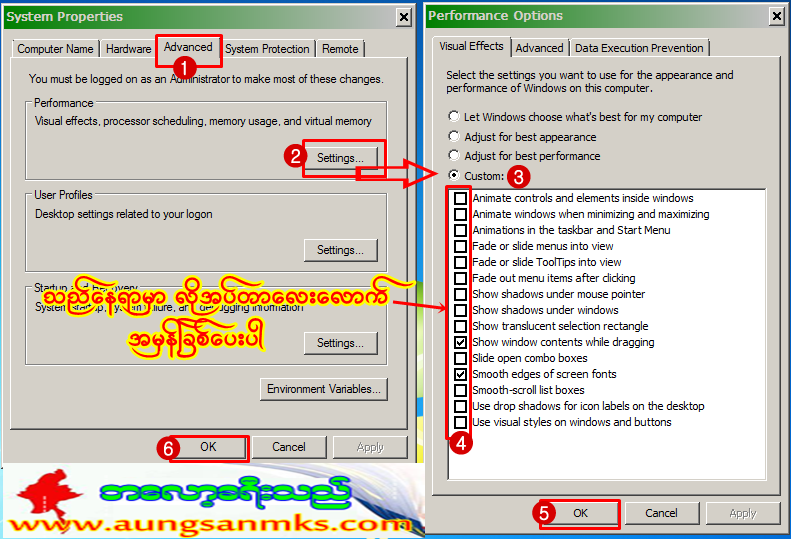
Syatem Properties ဆိုတဲ့ ဇယားတခုကျလာမှာ ဖြစ်ပါတယ်.. အဲဇယားအပေါ်က Advance ဆိုတာကလစ်ပါ အိုကေ အဲလိုကလစ်ပြီး  အပေါ်ဆုံးမှာ ရှိနေမယ့်   Performance ဆိုတာရဲ့  Setting
ဆိုတာကိုကလစ်ပေးလိုက်ပါ....

 ပုံမှာ ပြထားတဲံ ညာဘက်က ဇယားဖြစ်တဲ့ Performance Options ဆိုတဲ့ ဇယားကျလာမှာ ဖြစ်ပါတယ်..
ထိုဇယားထဲကနေ Custom ဆိုတဲ့ ရှေ့ အမှတ်ပေးပြီး အောက်မှာ ရှိနေတဲ့ Vissual Effects စာတိုင်တွေမှာပေါ့.... မိမိတို့အတွက် လိုအပ်သည်များကိုသာအမှန်ခြစ် ထားပေးလိုက်ပါ ကျနော်ကတော့ နည်းနည်းလေးဘဲ ထားထားတာမို့ တချို့ သည်ထက်ပိုတဲ့ စာတိုင်တွေလဲ ရှိလာမှာ ဖြစ်ပါတယ်...

ဥပမာ။          ။ Enable aero Peek / Enable desktop compostion / စတဲ့စတဲ့ စာလေးတွေ    
                    ပိုပါလာခဲ့မယ်ဆိုရင်လည်း  အမှန်ခြစ်ပေးထားနိုင်ပါတယ်.... မလိုအပ်ရင်တော့ မပေးဘဲ ထားလည်းရပါသေးတယ်..ေိေိ...စုသဘော..စုသဘော...ပြောရမလိုပေါ့..ကဲ အဆင်ပြေပါပြီနော်

ဆက်လက်လေ့လာလိုပါက
==============


ကျွန်တော် ပိုင်ဆိုင်သောနေရာလေးများအား  ဆက်လက် လည်ပါတ်လိုပါက
ဘလော့ခရီးသည်သို့ ဒီမှာ သွားလိုက်ပါ
လယ်တီမြေသားသို့ဒီမှာ သွားလိုက်ပါ
စာပေနန်းတော်သို့ဒီမှာ သွားလိုက်ပါ
Rate this posting:
{[['']]}

နောက်ဆုံးတင်သမျှ ပို့စ်လေးတွေကို စာတန်းအပြေးလေးနဲ့ ပြကြမယ်


မင်္ဂလာပါ  သည်နေ့ ကျွန်တော် ရေးဖြစ်တဲ့ အကြောင်းရာလေးကတော့  ဘလော့မှာ နောက်ဆုံးတင်
ထားသမျှ ပို့စ်လေးတွေကို ဘလော့ ထိပ်ကနေ စာတန်းအပြေးလေးနဲ့  ထားလို့ရတဲ့နည်းလမ်းလေးဘဲ ဖြစ်ပါတယ်... relative post လို့ခေါ်ပါတယ်...
လုပ်နည်းကလည်းအရမ်းလွယ်ကူတာမို့ စမ်းသတ်သုံးစွဲနိုင်ပါတယ်နော်  အောက်မှာ  နည်းလမ်းနဲ့
ကုဒ်ကို ပေးထားပါတယ်နော်...

   ►1.  Login လုပ်လိုက်ပါ ဘလော့ကာကို
   ►2.  Layout ကိုကလစ်ရပါ့မယ် မိမိတို့  Dashboard ကနေပေါ့
   ►3.  Add a Gadget ကိုကလစ်ပေးလိုက်ပါ
   ►4.  HTML/Javascript. ကိုကလစ်ပြီး ကျလာတဲ့ ဘောက်လေးထဲမှာဘဲ
   ►5.  အောက်ကပေးထားတဲ့ ကုဒ်တွေကို ကော်ပီယူ ထည့်လိုက်ပါ


ကုဒ်ထဲမှာ  မိမိဘလော့လိပ်စာထည့်ပါ ဆိုတဲ့နေရာမှာ  မိမိတို့လင့်ကိုထည့်ပေးပါ
ဥပမာ... www.aungsanmks.com လို့ပေါ့ အဆင်ပြေပါစေ

ခုလိုအားပေးတဲ့အတွက် အထူးကျေးဇူးတင်ပါကြောင်း ပြောကြားပါရစေ..ဘလော့ခရီးသည်မှ နည်းပညာများအား မည်သူမဆို လွတ်လပ်စွာ ကူးယူသုံးစွဲနိုင်ပါတယ်.. ကျွန်တော် ပိုင်ဆိုင်သောနေရာလေးများအား ဆက်လက် လည်ပါတ်လိုပါက ***************************************
ဘလော့ခရီးသည်သို့ { ဒီမှာ } သွားလိုက်ပါ

လယ်တီမြေသားသို့{ ဒီမှာ } သွားလိုက်ပါ

စာပေနန်းတော်သို့{ ဒီမှာ } သွားလိုက်ပါ
Rate this posting:
{[['']]}

Wednesday, March 5, 2014

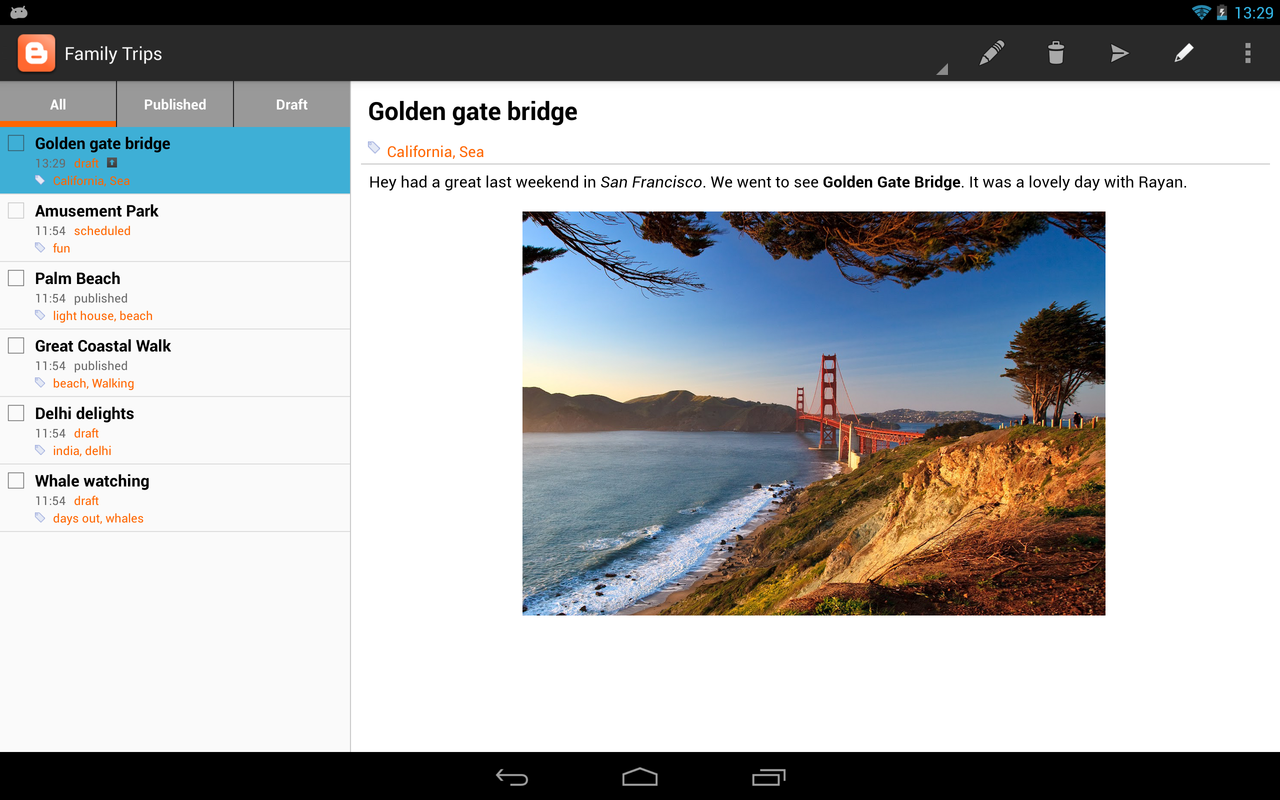
Blogspot တွင်စာရေးနေသူများအတွက် သတင်းကောင်း Android ဖုန်းတစ်လုံးရှိရုံဖြင့် ပိုစ့်ရေးနိုင်ပါတယ်

https://lh3.ggpht.com/sYd66WTPhc03lydSLxqJX3xliqnCgBI4smrh9N9DypdvVCH5Yx9jurylwTB5YK0WR4U=w300
ဒီတစ်ခါတော့ Blogger platform နဲ့ဘလော့ရေးတဲ့ကိုကြီးမကြီးတွေအတွက် ဝေမျှပေးပါတယ်။ ကျွန်တော့်လို ဝါသနာတူတွေလည်း Blogger apk မှာအလွယ်တကူ share လို့ရအောင်တင်ပေးထားပါတယ်။ version က 2.1.1 ပါ။ July 11 2013 မှာ နောက်ဆုံး version အနေနဲ့ ထွက်ခဲ့ပါတယ်။ ပိုပြီးသိချင်ရင်တော့ http://adf.ly/WCIxg မှာကြည့်ပါ။ လိုလိုမယ် အောက်ပါအတိုင်း download ဆွဲလိုက်ပါ။ အဆင်ပြေပါစေဗျာ။

Description

Download the latest release of the official Blogger app, and start blogging on the go. With Blogger for Android you can:

* Compose a post that you can save to draft or immediately publish
* Edit existing posts
* View list of your saved and published posts
* Switch account/blog if you have more than one
* Embed an image from the gallery, or, by taking a picture directly from the app
* Add labels to your posts
* Add location information

With the Blogger app for Android, you can quickly and easily publish posts to your blog wherever you are.

Blogger - screenshot thumbnail

Blogger - screenshot thumbnail
Blogger - screenshot

Blogger - screenshot

Blogger - screenshot


Download => Link 1 / Link 2
ခုလိုအားပေးတဲ့အတွက် အထူးကျေးဇူးတင်ပါကြောင်း ပြောကြားပါရစေ..ဘလော့ခရီးသည်မှ နည်းပညာများအား မည်သူမဆို လွတ်လပ်စွာ ကူးယူသုံးစွဲနိုင်ပါတယ်.. ကျွန်တော် ပိုင်ဆိုင်သောနေရာလေးများအား ဆက်လက် လည်ပါတ်လိုပါက ***************************************


ဘလော့ခရီးသည်သို့ { ဒီမှာ } သွားလိုက်ပါ


လယ်တီမြေသားသို့{ ဒီမှာ } သွားလိုက်ပါ


စာပေနန်းတော်သို့{ ဒီမှာ } သွားလိုက်ပါ
Rate this posting:
{[['']]}

ဘလော့မှာ Video တင်နည်း ( အသစ်များအတွက်)

မင်္ဂလာပါဗျာ... သည်နေ့ရေးမဲ့နည်းပညာလေးကတော့ ဘောလ့ကာ အသစ်လေးတွေအတွက် လာရောက်
တောင်းဆိုထားလို့   ဘလော့မှာ Video တွေတင်တဲ့နည်းလေးဖြစ်ပါတယ်... အရင်ကလည်းတင်ဖူးပါတယ်
ဒါကတော့ video တင်နည်းဘဲ သီးသန့် တင်ပေးလိုက်ပါတယ်နော်... အောက်မှာ ပုံလေးတွေနဲ့ သေသေခြာခြာ ရှင်းပြထားပါတယ်.....လေ့လာလိုက်ပါနော် သိသူများကျော်သွားပေးကြပါ

   အဆင့်  (၁) ....................  မိမိဘလေးကာကို   Sing In   ဝင်လိုက်ပါနော်....
                                      ဒါဆို အောက်မှာ ပြထားသလို မိမိ ဘလော့ကာရဲ့ New Post ဆိုတာလေး.

 ပုံမှာ ပြထားသလိုဘဲ  အပေါ်က ပုံလေးကလစ်ပေးလိုက်ရမှာ ဖြစ်ပါတယ်...နော်...အဲခါမှာ  ဆက်ကြည့်ပါ

   အဆင့်  ( ၂ )  ..................ကတော့ ကွန်ပျူတာထဲကတင်မလား ယူကျုကလားပေါ့

အဲလိုကျလာပါမယ်... မိမိအနေနဲ့ ဒေါင်းယူထားပြီးသော မိမိ စက်ထဲမှာ video များကိုတင်မည်ဆိုပါက
အလယ်က Choose a video upload  ဆိုတာကိုကလစ်ပြီးတင်ရမှာဖြစ်ပါတယ်..
ယူကျုကနေ တင်မယ်ဆိုပါက  From YouTube ဆိုတာကိုကလစ်ရပါမယ်.....နော်

   အဆင့်  (၃ )  .........................  ကတော့ ကွန်ပျူတာကတင်တဲ့ခါ ကျလာတဲ့ ဖိုင်ပါ..

ကွန်ပျူတာက တင်တဲံခါ  ကွန်ပျူတာ ဇယားလေးခုလိုကျလာပါတယ်.. အဲထဲက မိမိတို့တင်လိုသော video ဖိုင်သိမ်းရာနေရာ အရောက်သွားလိုက်ပါ တွေကတာနဲ့ တင်မဲ့ ဟာကို တချက်ကလစ်ပါ အောက်က Open ဆိုတာကိုကလစ်ပြီးတင်လိုက်ရုံပါဘဲနော်....

   အဆင့်  (၄ ) ..................ကတော့ တင်ထားတာလေး upload နေတာပါေ အာက်မှာ တင်နေတဲ့ အခြေနေလေးပြထားပါတယ်....

 ကွန်ပျူတာက တင်တဲ့အခါ အချိန်သင့်တင့် ကြာပါလိမ့်မယ်.. စောင့်ပေးလိုက်ပါ  Uploading Video ဆိုပြီး
အော်တို တင်နေပါမည်.... စောင့်ဆိုင်းနေလိုက်ပါနော်....

   အဆင့် (၅)..............ယူကျုကနေတင်မယ်ဆိုရင်တော့ အောက်ကလိုလေးကျလာမှာ ဖြစ်ပါတယ်နော်..

ဒါဆို အပေါ်က ဘောက်လေးမှာ ကိုယ်တင်ခြင်သော video ရဲ့ link ကိုဖြစ်စေ  တင်ခြင်တဲ့ သီချင်း...အဆိုရှင်   ...ဇာတ်လမ်း  အမည်ကိုဖြစ်စေ ရေးပြီးရှာလိုက်ပါ..ရှိတယ်ဆို ပုံမှာ ပြသလို ကျလာမှာဖြစ်ပါတယ်... ကျလာတာထဲက တင်ခြင်တာတခုူကို  ကလစ်လိုက်ပါ  နောက် အောက်က Select ကိုကလစ်ပြီးတင်ပေးလိုက်ပါနော်..
    အဆင့်  (၆ ) ..........  အနေနဲ့ကတော့   တင်ထားတဲ့ Video ဆိုဒ်ကို ထပ်ပြီးချဲ့မယ် ဆိုတဲ့ နည်းလေးပါ


အဲလို Video ိကုတင်ပြီးပြီဆိုတာနဲ့ သေးနေပါက ချဲ့ လို့ရပါတယ်.. အဲတာကတော့ အပေါ်က Html ဆိုတာလေးကို ကလစ်ပေးလိုက်ပါ ဒါဆို အောက်မှာပြထားသလိုကုဒ်တွေ ဘဲမြင်နေရမယ်...နော်


ဒါဆို ကုဒ်တွေထဲကနေ ချဲ့ရပါမယ်... အဲမှာ ရှာလိုက်ပါ  widget  နဲ့ hight ဆိုတာတွေပါနေမယ်... အဲထဲက နံပါတ်တွေကိုဘဲပြုပြင်ရမှာ ဖြစ်ပါတယ်... widget ဆိုတာကတော့ အလျှား ရဲ့ နံပါတ်တွေပေါ့
hight ဆိုတာကတော့ အပေါ်အောက် ပေါ့နော်... ဒါဆို လိုအပ်သလိုချဲ့ပေးလိုက်ပါ.... ကျွန်တော် အမြဲ ချဲကနေကျကတော့  widget 550  နဲ့ hight  400 ဘဲဖြစ်ပါတယ်.. ဒါတော့ မိမိတို့ တက်ပလက် အပေါ်မူတည်ပြီး လိုသလို ချဲကနိုင်ပါတယ်...ပြီးတာနဲ့ html ရှေ့က compose ဆိုတာကို ကလစ်ကြည့်ပါ..


ကဲကဲကဲ ဗျာ................သည်လောက်ဆို အဆင်ပြပါပြီနော်.... မိမိတင်သော video ရဲ့အမျိုးအစားကို
ညာဘက်က labels ကိုကလစ်ပြီး ထည့်ပါ... ဥပမာ။    ။ အချစ်သီချင်း။ မြန်မာသံစဉ်။ခေတ်ပေးတေး။
ဘာဘာညာညာ ပေါ့ဗျာ...ေိေိ... မိမိတင်တဲ့ သီချင်း (သို့) video ရဲ့ခေါင်းစဉ်အမည်ကိုတော့ အပေါ်က
post title ဆိုတဲ့နေရာမှာ ရေးပေးရမှာ ဖြစ်ပါတယ်...နော်...အိုခေ..
အားလုူံးအဆင်ပြပါပြီ.... အားလုံးသေခြာ စီစစ်ပြီးးတာနဲ့   Publish ကိုကလစ်တင်လိုက်ပေါ့နော်..
ဘိုင်....ဘိုင်......တာ့တာ.....ပျော်ပါစေ


Rate this posting:
{[['']]}

Computer အတွက်လုပ်ဆောင်သင့်သောနည်းလမ်းများ (၂)


 မင်္ဂလာပါ  သည်နည်းလမ်းလေးကတော့ ကွန်ပျူတာအတွက် လုပ်ဆောင်သင့်သော နည်းလမ်းများထဲက အပိုင်း(၂) ဘဲ ဖြစ်ပါတယ်... အဓိကတော့ မိမိတို့ စက်ဝင်းဒိုးတင်ပြီးခါစ  မှာပိုပြီးလိုအပ်ပါလိမ့်မယ်..နော်.
ကွန်ပျူတာ ဆားဗစ်သမားတွေအတွက် မလိုအပ်ပေမယ့်  လေ့လာခါစ  ညီငယ် မောင်မယ်များအတွက် ဝါသနာရှင်အဆင့်အနေနဲ့  ကျွန်တော်..လေ့လာ မှတ်သားမိသလောက်  ပြန်လည် မျှဝေခြင်းပါ... ကဲစမယ်


အဆင့်  (၁)  အနေနဲ့  မိမိတို့ ကွန်ပျူတာ start ကနေ ဖြစ်စေ Win + R ကိုတွဲကလစ်သည်ဖြစ်စေ
Run  Box ကိုခေါ်လိုက်ပါ... ကျလာတာနဲ့  “gpedit.msc”  ကိုထည့်ပြီး ok ပေးလိုက်ပါ....

ခုလိုထည့်တာနဲ့ အောက်ဖော်ပြပါပုံအတိုင်း Group Policy Editor ပေါ်လာမှာဖြစ်ပါတယ်
ပုံသေခြာ မမြင်ရပါက ကလစ်လိုက်ပါ... နံပါတ်စဉ်တိုင်းသွားပေးလိုက်ရင်  ရပါပြီ....
ထိုအထဲမှာမှ ကျွန်တော်တို့က Computer Configuration အောက်က Administrative Template Tool
အောက်က Windows Components ထဲက AutoPlay Policies ထဲကိုဝင်ပီး ညာဘက်ခြမ်းမှာရှိတဲံ
 “Turn offAutoplay” ဆိုတာကို Double Click  နှိပ်လိုက်ပါ။
Default အရဆိုရင် Radious Check Box လေးက Not Configured ဖြစ်နေပါမယ်။ အဲဒါကိုကျွန်တော်
တို့က Enabled လို့သတ်မှတ်ပီး Turn off Autoplay on   ဆိုတဲ့နေရာမှာ All Drives ရွေးချယ်
မှတ်ပေးရမှာဖြစ်ပါတယ်။ ပီးသွားရင်တော့ Apply / OK ဆိုတာကိုနှိပ်ပေးလိုက်ပါ


အဆင့်  (၂)  အနေနဲ့ကတော့... အစမူလက ဝင်ခဲ့တဲ့ Group Policy Editor  ဇယားမှာဘဲ ပြန်ကြည့်ပါ
                  လုပ်ဆောင်ချက်တွေကတော့ အပေါ်ကလုပ်ခဲ့သလိုပါဘဲနော်... အပေါ်အဆင့် (၁) တုန်းက
 Computer Configuration  ကနေလုပ်ခဲ့တာပါ   ခု အဆင့်(၂) ကတော့ user configuration ကနေလုပ်တာ  ပါ....ကျန်တာ အားလုံး အလားတူဘဲ ဖြစ်ပါတယ်နော်...

user configuration အောက်က Administrative Template Tool
အောက်က Windows Components ထဲက AutoPlay Policies ထဲကိုဝင်ပီး ညာဘက်ခြမ်းမှာရှိတဲံ
 “Turn offAutoplay” ဆိုတာကို Double Click  နှိပ်လိုက်ပါ။

Default အရဆိုရင် Radious Check Box လေးက Not Configured ဖြစ်နေပါမယ်။ အဲဒါကိုကျွန်တော်
တို့က Enabled လို့သတ်မှတ်ပီး Turn off Autoplay on   ဆိုတဲ့နေရာမှာ All Drives ရွေးချယ်
မှတ်ပေးရမှာဖြစ်ပါတယ်။ ပီးသွားရင်တော့ Apply / OK ဆိုတာကိုနှိပ်ပေးလိုက်ပါ

ဆက်လက်လေ့လာရန်
===========


ခုလိုအားပေးတဲ့အတွက် အထူးကျေးဇူးတင်ပါတယ်... လိုအပ်တာများရှိပါက.. C-Box မှာပြောခဲ့ကြနိုင်ပါတယ်... အတတ်နိုင်ဆုံး ကြိုးစား ကူညီ မျှဝေသွားပါမည်... ဘလော့ခရီးသည်နေရာလေးများ
www.ledimye.blogspot.com
 www.aungsanmks.com
www.ninilayy.blogspot.com
Rate this posting:
{[['']]}

Windos OS Version များနှင့် ဗဟုသုတများ

ဒီစာလေးတွေကို မမိုးမှတ်စုထဲမှာ မှတ်ထားတာတော်တော်ကြာပါပြီ။ online ပေါ်ကရထားတာပါပဲ။ အနည်းငယ်ဆီလျော်သလို ပြုပြင်ပြီး လိုအပ်သည်များကို google မှ ပြန်လည်ဖြည့်စွက်ပြီး ပြန်လည် မျှဝေလိုက်ပါတယ်။ မူရင်းရေးသားသူကို ကျေးဇူးတင်ပါတယ်။ ပို့စ်အနေနဲ့ရော ebooks အနေနဲ့ပါ တင်ထားပေးပါတယ်။ 


အဆင်ပြေကြပါစေ
Rate this posting:
{[['']]}

Windos OS Version များနှင့် ဗဟုသုတများ


ဒီစာလေးတွေကို မမိုးမှတ်စုထဲမှာ မှတ်ထားတာတော်တော်ကြာပါပြီ။ online ပေါ်ကရထားတာပါပဲ။ အနည်းငယ်ဆီလျော်သလို ပြုပြင်ပြီး လိုအပ်သည်များကို google မှ ပြန်လည်ဖြည့်စွက်ပြီး ပြန်လည် မျှဝေလိုက်ပါတယ်။ မူရင်းရေးသားသူကို ကျေးဇူးတင်ပါတယ်။


Windows XP Editions

- လူသုံးအများဆုံးဖြစ်တဲ့ Windows XP Professional Edition and Windows Home Edition

- Windows XP Starter Edition

- Windows XP Media Center Edition

- Windows XP Tablet Edition ဆိုပြီး (၅)မျိုးကို တွေ့နိုင်ပါတယ်။ အသေးစိပ်ကိုတော့ Windows 7 ရဲ့ ရှင်းလင်းချက်တွေမှာပဲ ဖော်ပြပေးပါမယ်။

Windows 7 6 Editions
  • Windows 7 Starter 
  • Windows 7 Home Basic 
  • Windows 7 Professional 
  • Windows 7 Enterprise 
  • Windows 7 Ultimate 


1. Windows 7 Starter

  • Aero user interface, DVD Playback, Window Media Center, Internet Connection Sharing စသော လုပ်ဆောင်ချက်များ မပါဝင်ပါ။ 
  • Encryption File System (EFS), Applocker, Direct-Access, Bitlocker, Remote Desktop Host, Branch-Cache စသော Enterprise Feature များလဲ မပါဝင်ပါ။ 
  • Windows XP တွင်ပါဝင်သော IIS Web Server ကိုလဲ သုံးမရနိုင်ပါ။ အများအားဖြင့် IIS Feature ကို Window Server Version တွေမှာသာ အသုံးအများဆုံးပါ။ Windows 7 တွင် Professional, Enterprise, Ultimate စသော Editions များတွင် ပါဝင်ပြီး Web Developer များ အသုံးအများဆုံးပါပဲ။ 
  • CPU တလုံးသာခွင့်ပြုထားပြီး core ကို unlimited ခွင့်ပြုထားပါသည်။ 
  • Windows 7 Editions အားလုံးသည် Dual Core, Quad Core, ... အားလုံးကို support လုပ်ပါသည်။ 


2. Windows 7 Home Basic

  • Emerging Market Country (ဖွံ့ဖြိုးစနိုင်ငံများတွင် တွေ့ရသည်) 
  • Aero user interface, DVD Playback, Window Media Center, Internet Connection Sharing စသော လုပ်ဆောင်ချက်များ မပါဝင်ပါ။ 
  • Domain System join ၍ မရနိုင်ပါ။ 
  • Enterprise Feature တွေဖြစ်တဲ့ Encryption File System (EFS), Applocker, Direct-Access, Bitlocker, Remote Desktop Host, Branch-Cache စတာတွေကိုလဲ မရနိုင်ပါဘူး။ IIS Web Server ကိုလဲ သုံး၍ မရနိုင်ပါ။ 
  • Physical Processor (CPU) တလုံးသာ ခွင့်ပြုထားပြီး 32bit Version တွင် Memory 4GB အထိ သုံးနိုင်ပါသည်။ 64bit Version တွင် Memory 8GB အထိ သုံးနိုင်ပါသည်။ 


3. Windows 7 Home Premium

  • Encryption File System (EFS), Applocker, Direct-Access, Bitlocker, Remote Desktop Host, Branch-Cache စသော Enterprise Feature များပါဝင်ပါသည်။ 
  • IIS Web Server Feature ပါဝင်ပါတယ်။ 
  • Domain System များ မ join နိုင်ပါ။ 
  • Enterprise Feature တွေဖြစ်တဲ့ Encryption File System (EFS), Applocker, Direct-Access, Bitlocker, Remote Desktop Host, Branch-Cache စတာတွေကိုလဲ မရနိုင်ပါဘူး။ 
  • 32bit version တွင် Memory 4GB အထိ support လုပ်ပြီး 64bit version တွင် Memory 16GB အထိ အလုပ်လုပ်ပါသည်။ 
  • Physical Processors ၂လုံးအထိ support လုပ်ပါတယ်။ 


4. Windows 7 Professional Editions
  • Windows 7 Home Premium Edition မှ Feature များအားလုံး ပါဝင်ပါတယ်။ 
  • Domain System ကိုလဲ join နိုင်ပါတယ်။ 
  • Encryption File System (EFS), Applocker, Direct-Access, Bitlocker, Remote Desktop Host, Branch-Cache စတာတွေကိုလဲ ရနိုင်ပါတယ်။ 
  • Enterprise Feature တွေဖြစ်တဲ့ Encryption File System (EFS), Applocker, Direct-Access, Bitlocker, Remote Desktop Host, Branch-Cache စတာတွေကိုတော့ မရနိုင်ပါဘူး။ 
  • Physical Processor 2လုံးအထိ support လုပ်ပါတယ်။ 


5. Windows 7 Enterprise Editions

6. Windosws 7 Ultimate Editions


ဒီ(၂)ခုက တူနေလို့ ပေါင်းပြီး ရေးပေးလိုက်ပါတယ်...

  • Enterprise Edition ကို Microsoft's Volume Licensing Customer တွေအတွက် ထုတ်လုပ်ထားပေးတာပါ။ 
  • Enterprise နဲ့ Ultimate Editions တွေမှာ အခြားEditions တွေမှာ မရနိုင်တဲ့ Feature တွေတင်မကပါဘူး။ Enterprise Feature တွေဖြစ်တဲ့ Encryption File System (EFS), Applocker, Direct-Access, Bitlocker, Remote Desktop Host, Branch-Cache အပြင် Boot from VHD ကိုပါရနိုင်ပါတယ်။ 
  • Physical Processor 2 လုံးအထိ support လုပ်ပါတယ်။ 


Note : MCTs (Windows 7, 70-680) ဖြေမယ့်သူများကတော့ 7-680 မှာ Test မေးတဲ့ Feature အများဆုံးကတော့ Enterprise နဲ့ Ultimate Edition တွေမို့ အဓိကထားပြီး လေ့လာစေချင်ပါတယ်။


မူရင်း ပို့စ်ကို google reference တွေနဲ့ အတတ်နိုင်ဆုံး ကြိုးစားထားပေးတာပါရှင်။ ဗဟုသုတ အနည်းငယ်ရသွားမယ်ဆိုရင် မမိုးကြိုးစားရကြိုး နပ်ပါတယ်။


အဆင်ပြေကြပါစေ


Rate this posting:
{[['']]}

Tuesday, March 4, 2014

Computer အတွက်လုပ်သင့်သော နည်းလမ်းများ (၁)


မဂ်လာပါနော်သည်နေ့ ရေးမဲ့ နည်းပညာလေးကတော့  ကွန်ပျူဆာ ဆားဗစ် ဆရာတွေအတွက် ရီစရာဖြစ်ကောင်းဖြစ်နေမှာပါ  ဒါပေမယ့် ကျွန်တော်လို မလည်မဝယ်...ယောင်ဝါး ပညာသင်ဘဝလေးတွေအတွက်  နည်းလမ်းလေးတစ်ခု တိုးပါစေဆိုတဲ့ ရည်ရွယ်ချက်နဲ့ ရေးခြင်းဖြစ်ပါတယ်  သိသူ ကျော်သွားး မသိသူဖေါ်စားပေါ့နော်..ေိေိ
ဘာလဲဆိုတော့ မိမိတို့ကွန်ပျူတာကို  လုပ်ဆောင်သင့်တဲ့အချက်အလက်လေးတွေ များစွာထဲက  တစ်ခု
လို့ဆိုကြပါစို့... အထူးသဖြင့် ဝင်းဒိုးတင်ပြီးစ စက်များအား  မဖြစ်မနေ လုပ်ပေးသင့်တယ်လို့ ယူဆမိပါတယ်... နောက် လိုအပ်ချက်လေးတွေကို  နံပါတ်စဉ်လိုက်  တင်ပေးသွားပါ့မယ်... ဒါကတော့
နံပါတ် (၁) အနေနဲ့ပေါ့နော်...

အဆင့် (၁)  အနေနဲ့ကတော့...............
ကဲစမယ်ဗျာ..... ပထမဆုံး  မိမိတို့  ကွန်ပျူတာ Start  ကနေ ဖြစ်ဖြစ်   Win + R ကိုဘဲ တွဲကလစ်လစ်
run box ကိုခေါ်လိုက်ပါနော်.. အဲကျလာတဲ့ ဘောက်ထဲမှာ regedit  ဆိုတာလေးထည့် enter (သို့)
ok  ပေးလိုက်ပါနော်..အောက်မှာပုံလေးတိုင်းပေါ့.....။

အိုကေ  အဲလို ခေါ်လိုက်တာနဲ့  regedit ဆိုတဲ့ ဇယားကြီးတစ်ခုကျလာမှာ ဖြစ်ပါတယ်...ကြည့်လိုက်ပါ
 အတိုခေါက်အနေနဲ့  ( HKCU/Control Panel/Desktop  ) ပါ...
ပုံသေးနေရင် ကလစ်လိုက်ပါနော်...ဒါပေမယ့် သည်လို အစဉ်လိုက် သွားပေးပါ  လွယ်ပါတယ်....
HKEY-CURRENT-USER  ဆိုပြီးရှိမယ်  အဲတာကို ကလစ်ပါ...နောက် သူ့အောက်က..ပေါ်လာမဲ့ 
Contro Panel  နောက် ထပ် Desktop ဆိုပြီး တဆင့်ခြင်းနံပါတ်လေးတွေပြထားသလို ကလစ်ပေးလိုက်ပါ
ပြီးတာနဲ့ ညာဘက်ခြမ်းမှာ ရှိနေတဲ့ MenuShoeDelay ဆိုတဲ့စာတန်းလေးရှာပါ  တွေ့တာနဲ့ Double ကလစ်ပေးလိုက်ပါ  ဘောက်သေးသေးလေးကျလာမယ်.. ကျလာတဲ့ဘောက်ထဲက Value data နေရာက
နံပါတ်ကို  ဘာဘဲ ကျလာလာ   ( 0 )..သုည   ဟုပြောင်းပေးပြီး ok ပေးလိုက်ပါ...နော်

အဆင့်  (၂)  အနေနဲ့ကတော့...အောက်မှာ ဆက်ကြည့်ပါ.. သည်နေရာကဘဲ  ပြန်စမှာဖြစ်ပါတယ်..
                regedit ဇယားကြီးကို မဖျက်လိုက်ပါနဲကနော်..အဲထဲကဘဲဆက်သွားမယ်....

 အတိုခေါက်အနေနဲ့ကတော့   ( HKLM/SYSTEM/CurrentControlSet/Control )  ပါ။။။
ပုံသေးနေရင် ကလစ်လိုက်ပါနော်...ဒါပေမယ့် သည်လို အစဉ်လိုက် သွားပေးပါ  လွယ်ပါတယ်....
HKEY-LOCAL-MACHINE  ဆိုပြီးရှိမယ်  အဲတာကို ကလစ်ပါ...နောက် သူ့အောက်က..ပေါ်လာမဲ့
Syatem  နောက် ထပ် CurrentControlSet  နောက် Control ရဲ့ ညာဘက်ခြမ်းမှာရှိသော”Wait
toKill Services TimeOut”ကလစ်ပေးလိုက်ပါ ( နှစ်ချက်ကလစ်ပါ)
  ဘောက်သေးသေးလေးကျလာမယ်.. ကျလာတဲ့ဘောက်ထဲက Value data နေရာက
နံပါတ်ကို  ဘာဘဲ ကျလာလာ   ( 50 )..ငါးဆယ်  ဟုပြောင်းပေးပြီး ok ပေးလိုက်ပါ...နော်


အဆင့်   (၃)  အနေနဲ့ကတော့  ဆက်လက်ကြည့်လိုက်ပါနော်...
အတိုခေါက်အနေနဲ့ကတော့    ( HKEY-USER/S-1-5-19/Control Panel/Desktop )
ပုံသေးနေရင် ကလစ်လိုက်ပါနော်...ဒါပေမယ့် သည်လို အစဉ်လိုက် သွားပေးပါ  လွယ်ပါတယ်....

HKEY-USER  ဆိုပြီးရှိမယ်  အဲတာကို ကလစ်ပါ...နောက် သူ့အောက်က..ပေါ်လာမဲ့
S-1-5-19 နောက် ထပ် Control Panel အဲနောက် Desktop   တဆင့်ခြင်းနံပါတ်လေးတွေပြထားသလို ကလစ်ပေးလိုက်ပါ
ပြီးတာနဲ့ ညာဘက်ခြမ်းမှာ ရှိနေတဲ့ MenuShoeDelay ဆိုတဲ့စာတန်းလေးရှာပါ  တွေ့တာနဲ့ Double ကလစ်ပေးလိုက်ပါ  ဘောက်သေးသေးလေးကျလာမယ်.. ကျလာတဲ့ဘောက်ထဲက Value data နေရာက
နံပါတ်ကို  ဘာဘဲ ကျလာလာ   ( 0 )..သုည   ဟုပြောင်းပေးပြီး ok ပေးလိုက်ပါ...နော်

မှတ်ချက်...........
အပေါ်ကပြထားတဲ့အတိုင်း  HKEY-USER/S-1-5-19/Control Panel/Desktop  ကိုလုပ်ခဲ့သည်လိုဘဲ...
S-1-5-19  ရဲ့အောက်မှာကျန်နေသေးတဲ့  S-1-5-20  ကိုလည်းပဲ  အလားဆူ လုပ်ဆောင်ပေးလိုက်ပါ
ကဲ ဗျာ...ပီးသွားရင်တော့ Registry ထဲမှာ အနည်းငယ်လုပ်ပီးသွားပြီလို့ ဆိုရမယ်ဗျာ..…ကျွန်တော်တို့Window7မှာတော့ Registry
ပိုင်းကို အများကြီးလိုက်ပြင်ပေးစရာမလိုပါဘူး အကယ်လို့ သင်ဟာ WindowXP User ဆိုရင်တော့ တော်တော်လေး များမယ်ထင်တယ်..နော်...

ဆက်လက်လေ့လာရန်
============
 ဆက်လက်ရေးသွားပါ့မယ်..
ခုလိုအားပေးတဲ့အတွက် အထူးကျေးဇူးတင်ပါတယ်... လိုအပ်တာများရှိပါက.. C-Box မှာပြောခဲ့ကြနိုင်ပါတယ်... အတတ်နိုင်ဆုံး ကြိုးစား ကူညီ မျှဝေသွားပါမည်... ဘလော့ခရီးသည်နေရာလေးများ
www.ledimye.blogspot.com
www.aungsanmks.com
www.ninilayy.blogspot.com
Rate this posting:
{[['']]}

Windows 7 activate လုပ်မရသော ပြဿနာဖြေရှင်းနည်း

မမိုးကြုံခဲ့ရတဲ့ ပြဿနာလေးကို ဖြေရှင်းရင်း အခက်အခဲရှိသူများအတွက် အဆင်ပြေစေဖို့ ပြန်လည်မျှဝေလိုက်ရပါတယ်။

Windows 7 တင်ပြီး Loader တင်တဲ့အချိန် Loader run လို့မရတာပါ။ loader လဲ တော်တော်စုံစုံလေးကို သုံးတယ်။ အဆင်မပြေပါဘူး။ အဲဒါနဲ့ မရတဲ့အဆုံး window ပြန်တင်ပြီး ပြန် run လဲမရနဲ့ တော်တော်ကြာကြာကို အဆင်မပြေခဲ့ပါဘူး။ ဒါနဲ့ ဒီဆော့ဝဲလေးကို ကိုစပါယ်ရှယ်ဝမ်းက ညွှန်းတာနဲ့ မမိုးသုံးကြည့်တာ တော်တော်ကို အဆင်ပြေပါတယ်။

ပြုလုပ်နည်း

WAT Fix.exe ကို အရင် run ပြီးခဏစောင့်ပေးပါ။ restart ကျသွားမှ Windows Loader ကို run ပေးပါ။

အဆင်ပြေကြပါစေ


Rate this posting:
{[['']]}

ဘလော့မှာ ပို့စ်တခုနဲ့တခု နောက်ခံကာလာ မတူအောင် တင်နည်း

မဂ်လာပါ  သ်ညနေ့ ကျွန်တော် ရေးဖြစ်တဲ့ နည်းပညာလေးကတော့  မိမိတို့ ဘေလာ့မှာ  ပို့စ်တွေတင်တဲ့အခါ   ပို့စ် တစ်ခုနဲ့ တစ်ခု နောက်ခံကာလာ  မတူညီအောင် တင်လို့ရမဲ့ နည်းလမ်းလေးကို ရှာဖွေ မျှဝေလိုက်ခြင်းဖြစ်ပါတယ်.. သည်နည်းလေးကတော့ အရမ်းကိုရိုးရှင်းပြီး
လွယ်ကူတာမို့ အလှ အပ ကြိုက်သူများ  စမ်းသတ်နိုင်ပါတယ်နော်  အောက်မှာ လိုအပ်သောနည်းလမ်းများကို  ပုံလေးနဲ့တစ်ကွ သေခြာ ရှင်းပြလိုက်ပါတယ်..ကဲစမယ်
ပထမဆုံးအနေနဲ့  မိမိတို့ ဘေလာ့ ပို့စ်တင်တဲ့ နေရာကို သွားလိုက်ပါနော်...

     အသုံးပြုရန် ကုဒ်     

<div style="background:url( ဤနေရာတွင်မိမိပုံလင့် ပေါ့နော် ) no-repeat;"> 

သည်ကုဒ်လေးနဲ့ လုပ်ဆောင်သွားပါ့မယ်.... မှတ်ထားလိုက်နော်။
 အပေါ်ကပုံကို သေခြာ ရှင်းပြပါ့မယ်... မိမိတို့ ပို့စ်ဖို့ရောက်ပြီဆိုတာနဲ့.... ပို့စ်တွေကို အရင်ရေးသည်ဖြစ်စေ    ယခု ကျွန်တော်ပြောသော နောက်ခံကုဒ်ကို အရင်တင်သည်ဖြစ်စေ
နည်းလမ်း ၂ မျိုးနဲ့ ကျွန်တော် သေခြာ ရှင်းပြထားပါတယ်... လွယ်ကူပါတယ်...
နည်းလမ်း (  ၁  ) ကတော့ ပို့စ်တွေ စာသားတွေ မရေးသေးဘဲ နောက်ခံ ကုဒ် အရင်ထည့်နည်းပါ။
အိုကေ ရောက်ပြီဆိုတာနဲ့ အပေါ်က Compose  နဲ့ Html ဆိုတာရှိတာ တွေ့ရမယ် ဒါဆို
Html  ဆိုတာကိုကလစ်ပေးလိုက်ပါ  ကုဒ်တချို့ ကျလာမယ် ဖျက်လိုက်ပါ... ဒါဆို
ကျနော် အပေါ်ကပေးထားသော အသုံးပြုရန်ကုဒ် ဆိုတာကို ကော်ပီယူလိုက်ပါ
နောက်  ထည့်ပေးလိုက်ပါနော်... ကုဒ်ထဲမှာ ပုံထည့်ရန်ဆိုတာ ပါတယ်နော်  အဲနေရာ အရေးပါပါတယ်
မိမိတို့ ဘေလာ့နဲ့ လိုက်ဖက်မဲ့  နောက် ဘလော့ကပို့စ်စာသားတွေ နဲ့ ပေါ်လွင်စေမဲ့  နောက်ခံ ပုံမျိုးကို ရွေးချယ် သင့်ပါတယ်... ကျနော် ရွေးချယ်ထားသော ပုံလေးတင်ထားနည်း လင့်ယူနည်း အောက်မှာ ဆက်လက်ပြပေးပါ့မယ်...
အဲလိုကုဒ်တွေ ထည့်ပြီးတာနဲ့  ကုဒ်အောက်ကနေ စာသားတချို့ ရေးလိုက်ပါ... ဥပမာ...မင်္ဂလာပါ
ပေါ့  အဲဆို compose ဆိုတာကိုပြန် ကလစ်ပေးလိုက်ပါတော့... မင်္ဂလာပါ ဆိုတာလေးကနေ စပြီး  မိမိတို့ တင်လိုသော ပို့စ် တွေရေးနိုင်ပါပြီ... ပုံမှန်တိုင်းဆက်လက် ရေးသားပြီး  Publish လိုက်လို့ရပါပြီ..

နည်းလမ်း  (   ၂  ) ကတော့ အောက်မှာဆက်ကြည့်လိုက်ပါ


သူကတော့ ပို့စ်တွေ အားလုံးတင်ပြီး   ရေးသားပြီးမှ  နောက်ခံ ကုဒ်ထည့်သွင်းနည်းလေးပါ..
သည်နည်းလေးကပို လွယ်ကူလိမ့်မယ်လို့ ထင်ပါတယ်  မိမိတို့ေ ရးသားလိုသော ပို့စ်ကို ပြီးသည့်တိုင် ရေးသားလိုက်ပါ ပြီးတာနဲ့  အပေါ်က Html  ဆိုတာကိုကလစ်လိုက်ပါ  အားလုံးဟာ
ကုဒ်ဒင်းတွေအဖြစ် ပြောင်းလည်းလာမယ်  ဒါဆို ကုဒ်အားလုံးရဲ့ ရှေ့ဆုံးကနေ မောက် ချ  အန်တားခေါက်  အေပါ်က လွတ်တဲ့နေရာမှာဘဲ....
ပေးထားသော ကုဒ်ကို ယူထည့်လိုက်ပါ.... ပုံရဲ့ လင့်ပါထည့်ပေးပါ..ဒါဆို Compose ပြန်ကလစ်ပြီး တင်လိုက်ပါတော့နော်...အိုကေပါပြီ....

ပုံတင်ပြီး  လင့်ယူနည်းလေးပါ


ကျွန်တော် ကတော့ www.minus.com  မှာ ပုံကိုတင်လိုက်ပါတယ် တင်ပြီးတာနဲ့
ယူရမဲ့လင့်ကတော့အပေါ်ဆုံးက Direct Link ဆိုတာကိုပါဘဲ..အဲလင့်ကိုယူပြီးတာနဲ့
ပေးထားတဲ့ ကုဒ်ထဲက  ဤနေရာတွင်မိမိပုံလင့် ပေါ့နော်  နေရာမှာ ထည့်ပေးလိုက်ယုံပါဘဲ..
ကဲ အားလုံးအဆင်ပြေပါပြီနော်....
 မှတ်ချက်   ။    ။  ပုံလုပ်တဲေ့နရာမှာ မိမိတို့ ပို့စ်ရဲ့ အလျှား အနံ  ကဘယ်လောက်ထိ ရှိမယ်ဆိုတာတော့
ချိန်သင့်ပါတယ်  ဥပမာ... ပို့စ်ရဲ့ အပေါ်အောက် hight က  1200 ရှိနေပြီး  လုပ်ထားတဲ့ ပုံက 600 လောက်ဘဲဆိုရင်လည်း  ပုံက တိုတိုလေးပေါ်နေမယ်  ပို့စ်အားလုံးကို မခြုံငုံမိနိုင်ပါဘူး..
သတိထားဖို့ ပြောတာပါ..အဆင်ပြေပါစေ...
မပြေတာရှိပါက C-bOX ကိုပြောခဲ့နိုင်ပါတယ်။။။။။။

ဘလော့ခရီးသည်

Rate this posting:
{[['']]}

Popular Post Style လှလှလေးဖန်တီးကြမယ်နော်

 
မင်္ဂလာပါ  သည်နေ့ရေးဖြစ်တာလေးကတော့ မိမိတို့ဘလော့မှာ POPULAR POST လေးတွေကို
စတိုင် ကျကျလှလှ  ပပကာလာခြွလေးတွေနဲ့  အလှဆင်ခြင်သေူတွအတွက်ပါ  အရင်ကလည်း သည်နည်းကိုဘဲ တင်ပေးခဲ့ဘူးပါတယ်.. ဒါကတော့ နောက် တကြိမ် ဆိုပါတော့ စမ်းသတ် အောင်မြင်
ထားပြီး ဖြစ်ပါတယ်နော်... စိတ်တိုင်းကျ သုံးဆွဲ လိုက်ပါနော်

လုပ်နည်းနဲ့ လိုအပ်သော ကုဒ်တွေကတော့
======================

ပထမဆုံးအနေနဲ့
=========
   ►1.  Login လုပ်လိုက်ပါ ဘလော့ကာကို
   ►2.  Layout ကိုကလစ်ရပါ့မယ် မိမိတို့  Dashboard ကနေပေါ့
   ►3.  Add a Gadget ကိုကလစ်ပေးလိုက်ပါ
 အဲမှာ ကျလာတဲ့ ဇယားထဲမှာဘဲ... popular post ဆိုတာရှိပါတယ်.. နော် အဲတာကိုကလစ်ပါ
အောက်က ပုံလေးမှာ ပြထားသလိုပေါ့နော်..ဆက်လုပ်လိုက်ပါ...


ဒုတိယ အဆင့်အနေနဲ့ကတော့
================

►1-  Blogger Singin ဝင်လိုက်ပါ။
►2-  Dashboard  ကိုသွားလိုက်ပါ။
►3-  Template    ကိုကလစ်ပါ..။
►4-  Edit  Html   ကိုဝင်ပါ..
►5- Ctrl+F  (သို့မဟုတ်) F3  အကူညီဖြင့် ပေးထားတဲ့ ကုဒ်ကို ရှာလိုက်ပါ။


]]></b:skin>  ကုဒ်ကိုရှာပါ တွေ့ပြီဆိုတာနဲ့  အောက်မှာ ပေးထားတဲ့ကုဒ်တွေကို
သူ့အပေါ်ကနေ ကပ်လျှက်  ထည့်ပေးလိုက်ရုံပါဘဲနော်


ကဲ  မိမိတို့ တက်ပလက်ကို စိတ်ချယုံကြည်စွာ  ဆေ့လိုက်ပါတော့နော်... မဆေ့ဘဲ preview နဲ့ပြန်စစ်မယ်ဆိုလည်း သေခြာအောင်စစ်ဆေးကြည့်လိုက်ပါနော်...သေခြာပြီဆိုတာနဲံ့ ဆေ့လိုက်ပေါ့..
 အိုကေ... လှပသေသပ်သော ပေါ်ပျူလာပို့စ်လေးတွေ ပိုင်ဆိုင်နေပါပြီ...

ခုလိုအားပေးတဲ့အတွက် အထူးကျေးဇူးတင်ပါကြောင်း ပြောကြားပါရစေ..ဘလော့ခရီးသည်မှ နည်းပညာများအား မည်သူမဆို လွတ်လပ်စွာ ကူးယူသုံးစွဲနိုင်ပါတယ်.. ကျွန်တော် ပိုင်ဆိုင်သောနေရာလေးများအား ဆက်လက် လည်ပါတ်လိုပါက ***************************************
ဘလော့ခရီးသည်သို့ { ဒီမှာ } သွားလိုက်ပါ
လယ်တီမြေသားသို့{ ဒီမှာ } သွားလိုက်ပါ
စာပေနန်းတော်သို့{ ဒီမှာ } သွားလိုက်ပါ

Rate this posting:
{[['']]}

Blog အတွက် Textarea လန်းလန်းလေး များ

 ကျွန်တော် blog မိတ်ဆွေများ အတွက်  textarea လေးတွေ တင်ပြလိုက်ပါတယ် textarea ကို အသုံးပြုပြီး ရေမယ် ဆိုရင်တော့  Post ရေးတဲ့ အခါမှာ  HTML နဲ ့ရေးရမှာ ဖြစ်ပါတယ် ရေးပြီးသွားပြီ ဆိုရင်  Compose ပြန်ပြောင်းပြီ  Publish နှိပ်လိုက်ရင် ရပါပြီ.....


( ပုံစံ ၁ )

             .

<textarea cols="20" name="code" rows="3" style="background: none repeat scroll 0% 0% rgb(251, 239, 255); border-color: rgb(202, 61, 217); border-radius: 7px 7px 7px 7px; border-style: solid; border-width: 1px 1px 1px 20px; color: #ca3dd9; height: 32px; line-height: 1.5em; padding: 5px; width: 400px;"> ရေးချင်တာရေးပါ   </textarea>


ကိုယ်ထည့်ချင်တဲ့ စာသားကို ရေးချင်တာရေးပါ ဆိုတဲ့နေရာမှာရေးပါ.

 (  ပုံစံ ၂ )
            

 <textarea cols="20" name="code" rows="3" style="-moz-border-radius: 5px 5px 5px 5px; background: none repeat scroll 0% 0% rgb(0, 0, 0); border: 2px inset rgb(204, 204, 204); color: white; line-height: 1.5em; padding: 0pt 7px;"> ရေးချင်တာရေးပါ </textarea>


( ပုံစံ ၃ )


  <textarea cols="20" name="code" rows="3" style="-moz-border-radius: 10px 10px 10px 10px; background: none repeat scroll 0% 0% rgb(191, 250, 255); border-color: rgb(255, 233, 0) rgb(64, 255, 31) rgb(64, 255, 31) rgb(255, 233, 0); border-style: solid; border-width: 4px; color: red; line-height: 1.5em; padding: 5px;"> ရေးချင်တာရေးပါ </textarea>


( ပုံစံ ၄ )
                 

<textarea cols="20" name="code" rows="3" style="-moz-border-radius-bottomright: 15px; -moz-border-radius-topleft: 15px; background: none repeat scroll 0% 0% rgb(255, 218, 175); border: 2px ridge rgb(127, 69, 0); color: #7f4500; line-height: 1.5em; padding: 5px;"> ရေးချင်တာရေးပါ </textarea> 


( ပုံစံ ၅ )


 <textarea cols="20" name="code" rows="3" style="background: none repeat scroll 0% 0% rgb(218, 255, 191); border: 2px dashed rgb(41, 95, 0); color: #295f00; line-height: 1.5em; padding: 5px;"> ရေချင်တာရေးပါ </textarea>

ကိုယ်ထည့်ချင်တဲ့ စာသားကို ရေးချင်တာရေးပါ ဆိုတဲ့နေရာမှာရေးပါ.


( ပုံစံ ၆ )


  <textarea cols="20" name="code" rows="3" style="background: none repeat scroll 0% 0% rgb(239, 0, 144); border: 3px dotted rgb(255, 239, 249); color: #ffeff9; line-height: 1.5em; padding: 5px;">  ရေချင်တာရေးပါ </textarea>


( ပုံစံ ရ )


  <textarea cols="20" name="code" rows="3" style="background: none repeat scroll 0% 0% rgb(255, 0, 10); color: white; line-height: 1.5em; padding: 5px;"> ရေချင်တာရေးပါ  </textarea>


( ပုံစံ ၈ )


  <textarea name="code" rows="2" cols="50" style="background:  #EFF5FB; color: #000; border: 1px solid #ccc; border-left: 20px solid  #0174DF; line-height: 1.5em; padding: 5px; -moz-border-radius: 7px;">   ရေချင်တာရေးပါ  </textarea>


ကိုယ်ထည့်ချင်တဲ့ စာသားကို ရေးချင်တာရေးပါ ဆိုတဲ့နေရာမှာရေးပါ.


( ပုံစံ ၉ )


<textarea name="code" rows="2" cols="40" style="background:#E0ECF8;  color:#FF0000; border-bottom: 4px solid #FE2E2E; border-right: 4px  solid #01DF01; border-top: 4px solid #01DF01; border-left: 4px solid  #FE2E2E; line-height:1.5em; padding:5px; -moz-border-radius:10px;">  ရေချင်တာရေးပါ    </textarea> 


( ပုံစံ ၁ဝ )


<textarea name="code" rows="2" cols="42" style="background:  #FAAC58; color: #FFEFF9; border: 3px dotted #FFEFF9; line-height: 1.5em;  padding: 5px;">  ရေချင်တာရေးပါ </textarea>  


 ကိုယ်ထည့်ချင်တဲ့ စာသားကို ရေးချင်တာရေးပါ ဆိုတဲ့နေရာမှာရေးပါ

( ပုံစံ ၁၁ )


   <textarea name="code" rows="2" cols="42" style="background:#AC58FA;  color:#fff; border:3px double #ffaf; line-height:1.5em;  padding:5px;">  ရေချင်တာရေးပါ </textarea> 


ကိုယ်ထည့်ချင်တဲ့ စာသားကို ရေးချင်တာရေးပါ ဆိုတဲ့နေရာမှာရေးပါ


( ပုံစံ  ၁၂ )


<textarea style="height: 31px; width: 400px;">  ရေချင်တာရေးပါ </textarea>

ကိုယ်ထည့်ချင်တဲ့ စာသားကို ရေးချင်တာရေးပါ ဆိုတဲ့နေရာမှာရေးပါ

မိတ်ဆွေများအားလုံးကို လေးစားလျှက်.....

ref 'http://kyawkothein.blogspot.com/
ခုလိုအားပေးတဲ့အတွက် အထူးကျေးဇူးတင်ပါကြောင်း ပြောကြားပါရစေ..ဘလော့ခရီးသည်မှ နည်းပညာများအား မည်သူမဆို လွတ်လပ်စွာ ကူးယူသုံးစွဲနိုင်ပါတယ်.. ကျွန်တော် ပိုင်ဆိုင်သောနေရာလေးများအား ဆက်လက် လည်ပါတ်လိုပါက ***************************************
ဘလော့ခရီးသည်သို့ { ဒီမှာ } သွားလိုက်ပါ
လယ်တီမြေသားသို့{ ဒီမှာ } သွားလိုက်ပါ
စာပေနန်းတော်သို့{ ဒီမှာ } သွားလိုက်ပါ
Rate this posting:
{[['']]}

ဘလော့ပို့စ် ရေးတဲ့အခါ စာလုံးလေးတွေ အရိပ်နဲ့ ( ရှိတ်နဲ့ ) ရေးတင်နည်း


တင်တဲ့နည်းလေးကတော့ အရမ်းလွယ်ကူသလို  ကုဒ်လေးကလဲ ရှင်းလှပါတယ်နော်... အောက်မှာလေ့လာကြည့်လိုက်ပါ  ပထမဆုံး  မိမိတို့ ဘလော့ကို ဝင်လိုက်ပါ
နောက် မိမိတို့ ပို့စ်တင်တဲ့ နေရာပေါ့နော် သွားလိုက်ပေါ့... ဒါဆို ပို့စ်စာမျက်နှာကို ရောက်ပြီဆိုပါတော့
အဲခါမှာ... မိမိတို့ ပုံမှန် အနေအထားအရ  ပို့စ်တွေ ရေးတင်တယ်ဆိုတာ Compose ဆိုတာနဲ့ပါ အပေါ်မှာလေ   တစ်ကယ်တော့  ကုဒ်ဒင်းတွေ HTML တွေ တင်ပြီဆိုတာနဲ့ သူက အပေါ်က HTML ဆိုတာကို အရင်ကလစ်ပြီးမှ တင်လို့ရမှာ ဖြစ်ပါတယ်... ဒါကြောင့် သည်စာလုံးအရိပ်ပေါ်တဲ့ နည်းလေးက
Html ကုဒ်လေးနဲ့ဆိုတော့  အပေါ်က HTML ဆိုတာကို ကလစ်ပေးထားပြီး  အောက်ကပေးထားတဲ့
ကုဒ်ကို ကော်ပီယူထည့်ပါ....
အဆင်ပြေကြပါစေ.. မရှင်းတာရှိပါက  ချက်ဘောက်မှာ ပြောခဲ့နိုင်ပါတယ်
<p style="text-shadow:4px 4px 8px blue;">မိမိကြိုက်တဲ့စာသားဒီမှာရေးလိုက်ပါ</p>

ခုလိုအားပေးတဲ့အတွက် အထူးကျေးဇူးတင်ပါကြောင်း ပြောကြားပါရစေ..ဘလော့ခရီးသည်မှ နည်းပညာများအား မည်သူမဆို လွတ်လပ်စွာ ကူးယူသုံးစွဲနိုင်ပါတယ်.. ကျွန်တော် ပိုင်ဆိုင်သောနေရာလေးများအား ဆက်လက် လည်ပါတ်လိုပါက *************************************** 
 ဘလော့ခရီးသည်သို့ { ဒီမှာ } သွားလိုက်ပါ 
လယ်တီမြေသားသို့{ ဒီမှာ } သွားလိုက်ပါ 
 စာပေနန်းတော်သို့{ ဒီမှာ } သွားလိုက်ပါ
Rate this posting:
{[['']]}

ဘလော့တွေမှာ ပို့စ်တင်တာနဲ့ မိမိတို့ရေးလိုသော စာသားများ (သို့) Link ကို အော်တို ရှိနေစေရန် ထည့်သွင်းနည်း

 မင်္ဂလာပါ သည်နေ့ရေးဖြစ်တာကတော့ ဘလော့ကာ တော်တော် များများသိနေပြီးနည်းလမ်းလေးပါ
ဒါပေမယ့် fb ကနေ ညီငယ်တစ်ယောက် အကူညီလာတောင်းတာနဲ့ ပြောပြဖို့ထက် ပို့စ်တခုအဖြစ် ရေးလိုက်တယ်ဆို မသိသော ညီငယ် များသိစေရန်  ခုလိုရေးဖြစ်တာပါ.. နည်းလမ်းလေးကတော့  ကျွန်တော့်ဘလော့မှာ အောက်ဆုံးက  ကျွန်တော် ပိုင်ဆိုင်သောနေရာများအား လည်ပါတ်လိုပါက ဆိုတဲ့ စာသားများ (သို့ ) လင့်များကို ဘလော့ ပို့စ်တင်တိုင်း မိမိ new post page ထဲမှာ အော်တို ရှိနေပြီးဖြစ် အောင် လုပ်ထားနည်းပါဘဲ...ကဲ အောက်မှာ ပုံလေးတွေနဲ့ ရှင်းပြထားပါတယ်..

အပေါ်ကပုံအတိုင်း မိမိတို့ ဘေလာ့ကာရဲ့ setting ကိုဝင်လိုက်ပါနော်... အဲခါမှာ နောက်တဆင့်အနေနဲ့
အောက်ကပုံတိုင်းတွေ့မြင်ရမှာ ဖြစ်ပါတယ်


သည်လို ဖြစ်လာတာနဲ့ အနီရောင်ပြထားသလို Post and comments ဆိုတာကလစ်လိုက်ပါ
အပေါ်နားကိုကြည့်ပါနော်... Post Template ဆိုတာ တွေ့မယ် သူ့နောက်က Add ကိုကလစ်ပါ

ခုလို ဘောက်လေးတစ်ခုကျမယ်...အဲဘောက်ထဲမှာဘဲ  မိမိတို့ ရေးသားလိုသော စာသားများကို ရေးသားနိုင်ပါတယ်...ပြီးတာနဲ့ အပေါ်ကနေ save ပေးလိုက်ပါ။
=============================
ကျွန်တော့် ဘေလာ့မှာ ပို့စ်တွေအောက်ဆုံး အမြဲတွေကနေရတဲ့ ဆိဒ်လမ်းညွှန်လေးတွေကို
ထည့်မယ်ဆိုပါက ကုဒ်လိုပါတယ်  သူက လင့်အဖြစ် ထည့်ပေးရမှာ မို့ ကုဒ်နဲ့ ထည့်မှ အဆင်ပြေပါလိမ့်မယ်  လိုအပ်တဲ့ ကုဒ်တွေကို အောက်မှာ ပေးလိုက်ပါတယ်

<br/><br/><br/><center><font color="blue"
size="3">စာသားရေးပါ<a href="လင့်ထည့်ပါ"
>{  ဒီမှာ  }</a> သွားလိုက်ပါ</font></center>
သည်ကုဒ်လေးတွေ ထည့်ပေးပါ...အဆင်ပြေပါပြီ...နမူနာကတော့ ကျနော့်အောက်ဆုံးက ကျနော့်ကိုယ်ပိုင်နေရာလေးများ လမ်းပြထားတဲ့ တိုင်း ဖြစ်လာမှပါ လင့်တွေစာသားတွေတော့
ကြိုက်သလို အစားထိုးသုံးနိုင်ပါတယ်...
အဆင်ပြေပါစေ

ခုလိုအားပေးတဲ့အတွက် အထူးကျေးဇူးတင်ပါကြောင်း ပြောကြားပါရစေ..ဘလော့ခရီးသည်မှ နည်းပညာများအား မည်သူမဆို လွတ်လပ်စွာ ကူးယူသုံးစွဲနိုင်ပါတယ်.. ကျွန်တော် ပိုင်ဆိုင်သောနေရာလေးများအား ဆက်လက် လည်ပါတ်လိုပါက ***************************************
ဘလော့ခရီးသည်သို့ { ဒီမှာ } သွားလိုက်ပါ
လယ်တီမြေသားသို့{ ဒီမှာ } သွားလိုက်ပါ
စာပေနန်းတော်သို့{ ဒီမှာ } သွားလိုက်ပါ
Rate this posting:
{[['']]}

Internet Download Manager

Internet Download manager တင်ရတာ အဆင်မပြေဖြစ်နေသူများအတွက် software ရော တင်နည်းပါ တခါတည်း ပူးတွဲ မျှဝေလိုက်ပါတယ်။

1. Internet Connection ကို အရင်ပိတ်ပေးပါ။
2. Crack folder ထဲမှ Unregister.reg ကို Double Click နှိပ်ပါ။
3. Setup folder ထဲမှ idm610.exe ကို install လုပ်ပေးပါ။
4. Crack folder ထဲမှ IDMan.exe ကို Copy ကူးပြီး C >> Program File >> Internet Download Manager ထဲမှာ Paste ပြန်လုပ်ပေးပါ (crack file ဖြည်နည်းပါ)
5. နောက်ဆုံးအဆင့် Crack folder ထဲမှ Register.reg ကို double click နှိပ်ပေးပါ။

အသုံးပြုလို့ရပါပြီ။


အင်တာနက်လိုလိုင်းပိတ်ထားဖို့ နောက်တကြိမ် သတိပေးပါရစေ။


အဆင်ပြေပါစေ
မိုး
Rate this posting:
{[['']]}

Twitter Facebook More